Raporty
Moduł Raporty znajduje się w Menu .
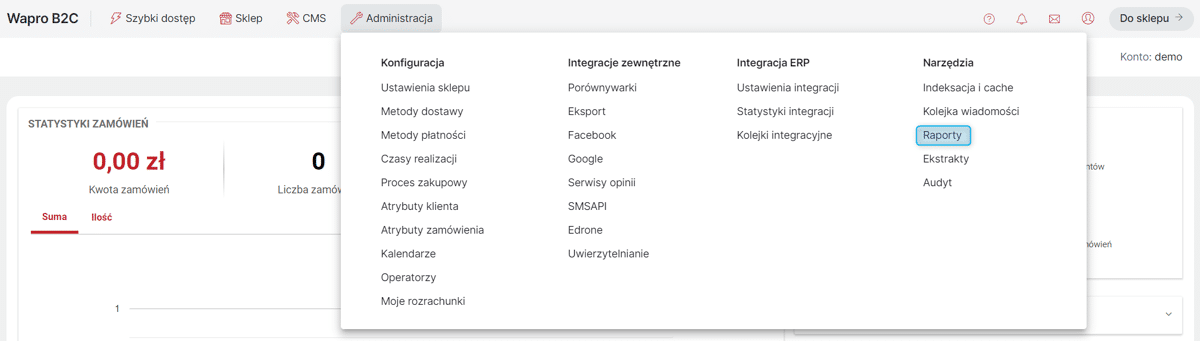
Po wejściu do modułu prezentowana jest lista dostępnych rodzajów Raportów. Domyślnie lista ograniczona jest do aktualnie używanych Raportów. Lista wszystkich dostępnych dla danego konta typów Raportów dostępna jest po przejściu do zakładki Wszystkie dostępnej w lewym górnym rogu- patrz: Rodzaje raportów.
Poszczególne Raporty prezentowane są w postaci kafelków z symbolem i nazwą Raportu. Dodatkowo dla używanych Raportów, poniżej prezentowana jest data ostatniego poprawnie wygenerowanego Raportu danego typu, wraz z symbolem informującym czy był to raport wygenerowany "na żądanie" (ikona 'głowy'), czy też na podstawie harmonogramu cyklicznego (ikona 'kalendarza z zegarem'). Dostępny jest również przycisk umożliwiający bezpośrednie pobranie ostatnio wygenerowanego Raportu.
Jeśli podczas ostatniej próby wygenerowania Raportu wystąpił błąd, na kafelku widoczna będzie żółta ikona ostrzeżenia ('trójkąt z wykrzyknikiem'). A podana data generowania oraz opcja pobierania dotyczyć będzie ostatniego poprawnie wygenerowanego raportu.
Jeśli Raport jest aktualnie w trakcie generowania, na kafelku widoczna będzie ikona odświeżania ('strzałki').
W prawym górnym rogu dostępne jest pole Szukaj, umożliwiające wyszukiwanie Raportów po nazwie. Wyszukiwanie dotyczy wszystkich dostępnych raportów.
Po kliknięciu w kafelek danego Raportu wyświetlone zostaną jego szczegóły zawierające listę dotychczas wygenerowanych Raportów wraz z możliwością ich pobrania oraz opcję wygenerowania nowego Raportu.
| Raporty starsze niż 30 dni są automatycznie usuwane. |
Widoczność poszczególnych rodzajów Raportów może być ograniczona przez uprawnienia Operatora.

Szczegóły Raportu
Na karcie danego rodzaju Raportu w zakładce Historia wywołań raportu prezentowana jest lista wygenerowanych Raportów tego typu. Na liście widoczne są informacje takie jak:
-
Nazwa Raportu wraz z oznaczeniem typu wywołania (na żądanie lub cyklicznie). Jeśli wystąpił problem z generowaniem Raportu, pole nazwy będzie puste, oznaczone tylko ikoną ostrzeżenia - 'wykrzyknik w trójkącie'. Obok nazwy widoczna jest również ikona 'wielokropka', pod którą dostępna jest opcja pobierania danego Raportu;
-
Data żądania - czyli data wywołania generowania Raportu;
-
Data wygenerowania Raportu;
-
Adres e-mail autora Raportu, czyli osoby, która wygenerowała raport na żądanie lub twórcy definicji wywołania cyklicznego;
-
Nazwa definicji - czyli nazwa definicji wywołania cyklicznego, dla raportów generowanych cyklicznie;
-
Informacja o formacie Raportu;
-
Informacja o wielkości pliku Raportu;

Generowanie Raportu
Opcja wygenerowania Raportu danego typu dostępna jest w jego szczegółach. Po kliknięciu przycisku Generuj raport wyświetlone zostanie okno, w którym należy wskazać parametry dla danego Raportu. Dla poszczególnych typów dostępne są inne parametry. Dla większości typów Raportów należy również wskazać format, w jakim ma on zostać wygenerowany. Raporty mogą być generowane w formacie XLSX lub PDF, a w niektórych przypadkach także CSV.
| W formacie PDF można wygenerować Raporty o wielkości maksymalnie 1000 rekordów. |
Po wygenerowaniu Raportu pojawi się on na liście Historii wywołań raportu, skąd można go pobrać, używając opcji dostępnej pod ikoną strzałki obok nazwy danego Raportu.
| Możliwe jest wygenerowanie Raportu do 5 lat wstecz, licząc od 1 stycznia bieżącego roku. |

Wywołania cykliczne
Wywołania cykliczne pozwalają na definiowanie reguł, według których Raport danego typu może być automatycznie generowany w określonych odstępach czasu. Dodatkowo Raporty takie można automatycznie wysyłać na podane adresy e-mail.
Opcja zarządzania definicjami cyklicznego generowania Raportu danego typu dostępna jest w jego szczegółach w zakładce: Wywołania cykliczne.
W zakładce dostępna jest lista aktualnie zdefiniowanych Wywołań cyklicznych danego typu Raportu. Na liście widoczne są informacje takie jak:
-
Nazwa danej definicji - jeśli dana definicja jest nieaktywna, obok nazwy widoczna będzie czerwona ikona z przekreślonym kołem. Obok nazwy definicji pod ikoną wielokropka dostępne są też opcje zarządzania daną definicją: Aktywacja/Dezaktywacja, Edycja oraz Usuwanie;
-
Data utworzenia definicji;
-
Ustawiona godzina generowania Raportu na podstawie danej definicji;
-
Co ile dni generowany ma być Raport na podstawie danej definicji - jeśli w polu nie podano wartości, oznacza to, że w definicji określono generowanie "Co miesiąc";
-
W jakim dniu miesiąca generowany ma być Raport na podstawie danej definicji - jeśli w polu nie podano wartości, oznacza to, że w definicji określono generowanie co określoną liczbę dni;
-
Format, w jakim generowane mają być Raporty na podstawie danej definicji;
-
Adresy e-mail Odbiorców, do których mają być przesłane Raporty wygenerowane na podstawie danej definicji.

Po kliknięciu opcji Definiuj wywołania cykliczne należy w pierwszym kroku zdefiniować parametry dla Raportu analogicznie jak w przypadku generowania Raportu na żądanie z wyjątkiem formatu, który definiowany jest w kroku drugim. Jeśli dany typ raportu nie wymaga definiowania dodatkowych parametrów, dostępny będzie od razu drugi krok tworzenia definicji cyklicznej.
W drugim kroku określane są parametry:
-
Nazwa definicji;
-
Częstotliwość - dostępne są opcje:
-
Co miesiąc - Raporty generowane będą raz w miesiącu. Jeśli opcja zostanie wybrana, należy określić również, w jakim dniu miesiąca generowany ma być Raport w ramach tej definicji;
-
Inna - Raporty generowane będą co określoną liczbę dni. Jeśli opcja zostanie wybrana, należy określić, co ile dni ma być generowany Raport w ramach tej definicji;
-
-
Godzina generowania - należy określić, o jakiej pełnej godzinie ma się rozpocząć generowanie Raportu w ramach tej definicji;
-
Data pierwszego raportu - należy określić, kiedy ma zostać wygenerowany pierwszy Raport w ramach tej definicji. Kolejne Raporty generowane będą po tej dacie, zgodnie z określonym w Częstotliwości harmonogramem;
-
Format pliku - należy określić, w jakim formacie mają być generowane Raporty w ramach tej definicji. Dostępne są formaty: XLSX, PDF oraz w niektórych przypadkach CSV;
-
Odbiorcy - w opcji tej należy podać co najmniej jeden adres e-mail, na który mają być przesyłane Raporty, generowane w ramach definicji. Można podać wiele adresów e-mail oddzielonych średnikiem. Raporty wygenerowane w ramach definicji będą dostępne również w Historii wywołań raportu;
-
Opcja aktywowania definicji. Dopóki definicja nie zostanie aktywowana, Raporty nie będą w ramach niej generowane. Definicję można aktywować/dezaktywować w dowolnym momencie.
| Usługa Raportów cyklicznych to usługa dodatkowa. Jest ona dostępna w Wariancie MAX abonamentu. Istnieje również możliwość jej wykupienia jako usługi dodatkowej w abonamencie Standard w module Moje rozrachunki |


Rodzaje raportów
Raport historii cen produktów OMNIBUS
Raport zawiera informacje o Produktach i ich cenach w kontekście dyrektywy OMNIBUS, czyli obowiązku informowania o najniższej cenie w okresie 30 dni przed wprowadzeniem aktualnej obniżki.
Przy generowaniu Raportu można określić, czy ma on zawierać tylko Produkty, dla których obecnie istnieje aktywna cena OMNIBUS, czyli będące obecnie "w promocji" czy też wszystkie. Szczegółowe informacje na temat funkcjonalności Systemu w kontekście dyrektywy OMNIBUS opisano w dokumentacji w rozdziale Historia cen (OMNIBUS) .
Te same wartości można określić podczas definiowania wywołania cyklicznego.
Raport można wygenerować w formacie PDF (maksymalnie 1000 pozycji) lub w formacie XLSX.
W wygenerowanym Raporcie zawarte będą informacje takie jak:
-
Indeks katalogowy Produktu i jego nazwa, dany Produkt może występować w Raporcie kilkukrotnie, zależnie od tego, ile cen znajduje się w Historii cen;
-
Informacja o tym, czy podana cena jest aktualnie obowiązującą ceną OMNIBUS, czyli najniższą ceną z 30 dni przed wprowadzeniem aktualnej obniżki. Dla ceny takiej może być podane zakres dat obowiązywania, czyli brany pod uwagę okres 30 dni przed wprowadzeniem aktualnej obniżki. Jeśli dla "Ceny OMNIBUS aktywnej - TAK" nie jest podany "Okres obowiązywania", oznacza to, że aktualnie obowiązująca obniżka jest równocześnie najniższą ceną;
-
Informacja o dacie wprowadzenia danej ceny, a także o dacie zakończenia jej obowiązywania, jeśli nie jest to aktualnie obowiązująca cena;
-
Informacja o aktualnej cenie brutto oraz o tym, czy jest to cena wygenerowana czy zewnętrzna;
Raport historii zamówień klienta
Raport zawiera zestawienie Zamówień złożonych przez Klientów w wybranym okresie, które obecnie znajdują się w danym statusie w odniesieniu do poszczególnych pozycji Zamówień.
Przy generowaniu Raportu należy określić zakres dat złożenia Zamówienia, dla którego ma zostać wygenerowany Raport. Dodatkowo można wybrać, dla których Klientów i/lub Statusów zamówień ma zostać wygenerowany Raport. Jeśli żaden Klient nie zostanie zaznaczony, Raport zostanie wyznaczony dla wszystkich Klientów.
Klientów można wybrać również podczas definiowania wywołania cyklicznego. Zakres dat zostanie ustalony na podstawie częstotliwości generowania Raportu cyklicznego.
Raport można wygenerować w formacie PDF (maksymalnie 1000 pozycji) lub w formacie XLSX.
W wygenerowanym Raporcie zawarte będą informacje takie jak:
-
Dane raportującego, czyli imię i nazwisko oraz adres e-mail Operatora, który wygenerował Raport;
-
Zakres dat, dla których wygenerowano Raport;
-
Data złożenia Zamówienia
-
Nazwa Klienta, w imieniu którego złożono Zamówienie;
-
Numer Zamówienia;
-
Adres dostawy;
-
Wartość całego Zamówienia netto i brutto;
-
Status zamówienia;
-
Metoda dostawy;
-
Metoda płatności
-
Cena płatności i dostawy netto i brutto;
-
Nazwę i numer katalogowy zamówionego Produktu oraz jego cenę netto i brutto, zamówioną ilość danego Produktu oraz wartość netto i brutto;
Raport koszyków
Raport umożliwia wygenerowanie listy Produktów dodanych do Koszyków w Sklepie, w kontekście Ofert.
| W Raporcie uwzględniane są tylko Koszyki zalogowanych Kupujących. |
Przy generowaniu Raportu należy określić zakres dat utworzenia Koszyków, dla którego ma zostać wygenerowany Raport.
Dodatkowo można wybrać, dla których Klientów ma zostać wygenerowany Raport. Jeśli żaden Klient nie zostanie zaznaczony, Raport zostanie wyznaczony dla wszystkich Klientów.
Klientów można wybrać również podczas definiowania wywołania cyklicznego. Zakres dat zostanie ustalony na podstawie częstotliwości generowania Raportu cyklicznego.
Raport można wygenerować w formacie PDF (maksymalnie 1000 pozycji), w formacie XLSX lub w formacie CSV.
W wygenerowanym Raporcie zawarte będą informacje takie jak:
-
Zakres dat, dla których wygenerowany jest Raport:
-
Numer Koszyka
-
Data utworzenia Koszyka
-
Dane Produktu dodanego jako pozycja do Koszyka - nazwa i identyfikator zewnętrzny, Ilość zamówiona, Ilość potwierdzona, Jednostka, Cena netto, Cena brutto, Wartość netto, Wartość brutto, Waluta;
-
Dane Metody płatności - identyfikator wewnętrzny i nazwa;
-
Dane Metody dostawy - identyfikator wewnętrzny i nazwa;
-
Planowana data dostawy;
-
Nazwa Oferty, z której pochodzi dodana do Koszyka pozycja;
-
Nazwa zastosowanego dla danej pozycji Rabatu dla produktów;
| Raport koszyków dotyczy zarówno koszyka głównego, jak i kolejnych koszyków, gdy włączona jest opcja Wiele koszyków (). Data złożenia dotyczy daty utworzenia danego koszyka w Systemie. |
Raport subskrypcji powiadomień o dostępności produktu
Raport pozwala na wygenerowanie listy aktualnych zapisów na "Powiadomienie o dostępności produktu", czyli tych Kupujących, które zapisały się w celu otrzymania takiego powiadomienia, ale nie nastąpiło jeszcze uzupełnienie stanu magazynowego danego Produktu, a tym samym powiadomienie nie zostało w momencie generowania Raportu przesłane.
Raport można wygenerować w formacie PDF (maksymalnie 1000 pozycji) lub w formacie XLSX.
W wygenerowanym Raporcie zawarte będą informacje takie jak:
-
Adres e-mail, na który powinno zostać przesłane powiadomienie o dostępności;
-
Nazwa i indeks katalogowy Produktu, na powiadomienie, o którym dokonano zapisu;
-
Data i godzina zapisu na powiadomienie;
Raport wykorzystania kodów rabatowych
Raport umożliwia wygenerowanie listy wykorzystanych w Sklepie kodów rabatowych w kontekście zamówień.
Przy generowaniu Raportu należy określić zakres dat aktywności promocji zawierających kody rabatowe, dla których ma zostać wygenerowany Raport. Można również określić zakres dat złożenia Zamówienia i/lub nazwę rabatu, który ma zostać uwzględniony w Raporcie.
Nazwę rabatu można wybrać również podczas definiowania wywołania cyklicznego. Zakres dat zostanie ustalony na podstawie częstotliwości generowania Raportu cyklicznego.
Raport można wygenerować w formacie PDF (maksymalnie 1000 pozycji) lub w formacie XLSX.
W wygenerowanym Raporcie zawarte będą informacje takie jak:
-
Nazwa promocji - czyli jednego z Rabatów zdefiniowanych w module Rabaty i kupony;
-
Kod rabatowy, który może zostać wykorzystany w ramach danej promocji;
-
Data wygaśnięcia, ważności danego kodu rabatowego;
-
Informacja o tym, czy dany kod rabatowy został wykorzystany;
-
Liczba użyć danego kodu rabatowego;
-
Informacja o tym, czy dany kod rabatowy jest nadal aktywny;
-
Data rozpoczęcia i data zakończenia promocji oraz informacja czy w związku z tym promocja jest wciąż dostępna;
-
Informacja o tym, czy Rabat jest naliczany od kwoty netto czy brutto;
-
Informacja o tym, czy dana promocja jest aktualnie oznaczona jako aktywna;
-
Dane Zamówienia, w którym wykorzystano dany kod rabatowy - numer, status, wartość netto zamówienia przed rabatem, wartość brutto zamówienia przed rabatem, wartość zamówienia netto, wartość zamówienia brutto, waluta, wysokość rabatu, data złożenia;
-
Użyta wartość rabatu netto i brutto;
Raport zgód klientów
Raport pozwala na wygenerowanie listy Klientów wraz z aktualnymi statusami poszczególnych ich zgód.
Raport można wygenerować w formacie PDF (maksymalnie 1000 pozycji) lub w formacie XLSX.
W wygenerowanym Raporcie zawarte będą informacje takie jak:
-
Dane Klienta - imię, nazwisko, adres e-mail, numer telefonu;
-
Nazwa zgody i jej aktualny status;
-
Data i godzina ostatniej zmiany statusu zgody;
Raporty w Sklepie
Moduł Raporty jest dostępny dla uprawnionych operatorów w Panelu Administracyjnym. Można również udostępnić go w Sklepie – w menu głównym, panelach bocznych lub jako odnośnik w stopce strony.
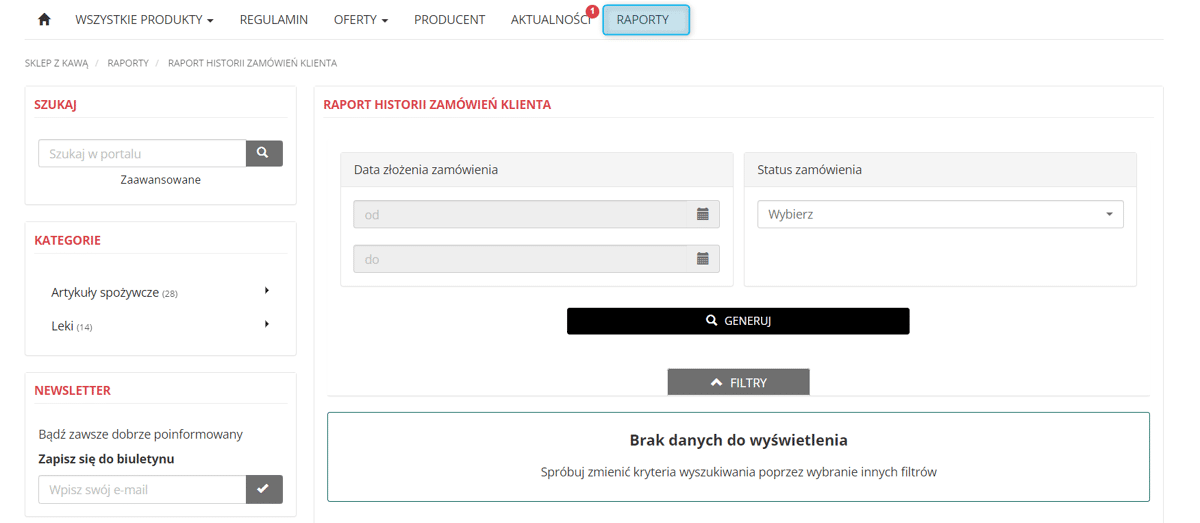
W sklepie Kupujący otrzymają dostęp do Raportu historii zamówień klienta, zawierającego szczegóły złożonych przez Kupującego Zamówień, m.in. datę zamówienia, wartości zakupionych produktów czy status zamówień.