Aktualności
Moduł Aktualności znajduje się w Menu .
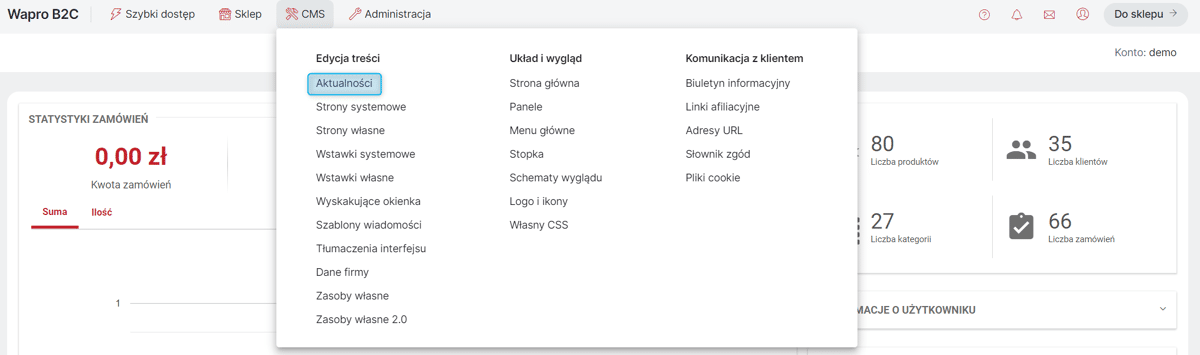
Moduł służy do definiowania i zarządzania aktualnościami, które są prezentowane w Sklepie:
-
Ikonka Aktualności może być prezentowana na górnej belce Sklepu, jeśli włączona jest opcja Pokazuj ikonę aktualności ();
-
Można dodać panel z aktualnościami na Stronę główną wybierając opcję Aktualności pod przyciskiem Dodaj pozycję strony głównej ();
-
Można dodać link do modułu do Menu głównego Sklepu wybierając pozycję Aktualności dostępne w sekcji Strony → Strony systemowe pod przyciskiem Dodaj pozycję menu ();
-
Link do modułu można dodać do Stopki (), w trakcie dodawania (przycisk Dodaj panel) lub edycji (ikona 'Długopisu') panela Odnośniki, wybierając pozycję Aktualności dostępne w sekcji Strony → Strony systemowe pod przyciskiem Dodaj pozycję panelu.
Adresy URL aktywnych w sklepie newsów widoczne są w kolumnie URL oraz w oknie edycji danej Aktualności. Dzięki temu można łatwo podejrzeć opublikowany artykuł.
Przy włączonej obsłudze przyjaznych adresów URL () na dole zakładki Dane podstawowe widoczne jest pole Adres URL, w którym można wpisać własny adres URL lub edytować istniejący. Szczegółowe informacje o adresach URL znajdują się zakładce → PATRZ: Adresy URL
Dane strukturalne dla artykułów (Article) aktualności, są prezentowane w wynikach wyszukiwania, co ułatwia dotarcie do użytkowników szukających informacji na dany temat. Dzięki tym danym robot wyszukiwarki szybciej zrozumie stronę internetową, którą analizuje i zaprezentuje w wynikach wyszukiwania dodatkowe informacje.
Lista Aktualności
W obecnej wersji w nowej technologii udostępniono tylko listę Aktualności, w kolejnych wersjach udostępnione zostaną również ich szczegóły.
Moduł służy do definiowania i zarządzania aktualnościami, które są prezentowane w Sklepie.
Po wejściu do modułu prezentowana jest lista Aktualności zawierająca:
-
Tytuł danej Aktualności - po kliknięciu w Tytuł wyświetlone zostaną szczegóły danej Aktualności. Jeśli dana Aktualność jest obecnie nieaktywna, obok tytułu wyświetlona zostanie ikona z literą N na szarym tle. Jeśli natomiast nie nadeszła jeszcze data opublikowania lub minęła już jej data wyświetlania, obok nazwy wyświetlana będzie ikona z literą N na szaropomarańczowym tle;
-
Adres URL - kliknięcie w adres wyświetli w nowej karcie stronę Aktualności w Sklepie. Jeśli dana Aktualność nie jest aktywna, adres nie jest dostępny;
-
Datę opublikowania Aktualności - czyli datę, kiedy dana Aktualność ma zostać wyświetlona w Sklepie;
-
Datę wygaśnięcia Aktualności, czyli datę, do której Aktualność ma być wyświetlana w Sklepie. Jeśli nie podano daty wygaśnięcia, Aktualność będzie wyświetlana do czasu jej dezaktywacji.

Dodawanie nowej Aktualności
Nad listą dostępna jest opcja dodawania nowej Aktualności. Po kliknięciu Dodaj aktualność wyświetli się okno dodawania, w którym należy określić Datę publikacji, Tytuł oraz Wprowadzenie, czyli krótki wstęp do danej aktualności, który będzie wyświetlany na liście Aktualności w Sklepie. Na tym etapie można również określić Datę wygaśnięcia, określić status Aktualności - Aktywna/Nieaktywna oraz wprowadzić jej treść. W oknie dostępny jest prosty edytor. Aby skorzystać z edytora zaawansowanego, należy zaznaczyć opcję Pokaż edytor zaawansowany. Przy włączeniu opcji wyświetli się okno edytora zaawansowanego. Po powrocie do okna dodawania Aktualności edytor zaawansowany można otworzyć ponownie, klikając w ikonę 'plusa' w wybranym polu. Aby ponownie możliwe było wpisywanie w oknie dodawania, należy odznaczyć opcję Pokaż edytor zaawansowany. Po zapisaniu Aktualność dodana zostanie do listy oraz wyświetlona w Sklepie, o ile spełnione zostaną warunki jej wyświetlania.
Po kliknięciu w tytuł danej Aktualności wyświetlone zostaną jej szczegóły. Obecnie są one dostępne jeszcze w dotychczasowej technologii i zostaną udostępnione w nowej wersji w kolejnych wersjach.
