Kolejki integracyjne
Moduł Kolejki integracyjne znajduje się w .
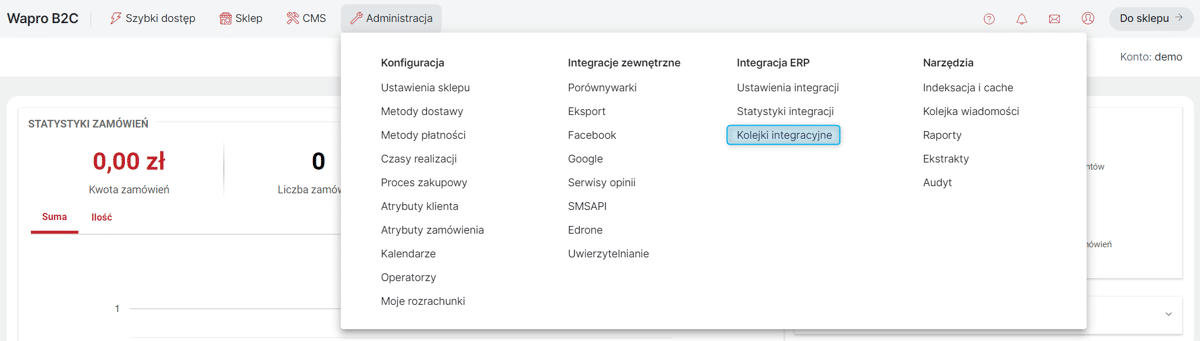
Moduł podzielony jest na dwie zakładki:
-
Kolejki wejściowe — zawierające informacje o komunikatach wysyłanych do Systemu;
-
Kolejki wyjściowe — zawierające informacje o komunikatach wysyłanych z Systemu.
Lista komunikatów integracyjnych
Po wejściu do modułu widoczna jest lista komunikatów dla jednej z sekcji integracji. Nad listą komunikatów dostępne są predefiniowane zestawy filtrów, tzw. presety:
-
Wszystkie — wyświetla listę wszystkich komunikatów z danego zakresu;
-
W toku — wyświetla listę komunikatów o statusach Nowy, Oczekujący, W toku;
-
Pominięte — wyświetla listę komunikatów o statusach informujących o niepowodzeniu w przetwarzaniu;
-
Przetworzone — wyświetla listę przetworzonych komunikatów.

Po lewej stronie widoczny jest panel z ikonami odpowiadającymi poszczególnym zakresom integracji oraz liczbą komunikatów z każdego zakresu. Domyślnie prezentowane są tylko te zakresy, dla których dostępne są komunikaty. Pozostałe można wyświetlić, klikając opcję Pokaż więcej. Po rozwinięciu panelu liczba komunikatów podzielona jest na typy analogicznie jak dla presetów. Panel domyślnie zwija się do wersji z ikonami, lecz można go przypiąć w wersji rozwiniętej — służy do tego ikona pinezki widoczna w jego prawym górnym rogu po rozwinięciu.

Obok wyznacznika komunikatu dostępna jest ikona wielokropka, pod którą dostępne są dodatkowe operacje zależne od typu i statusu komunikatu. Operacje te są dostępne również jako Operacje grupowe:
-
Procesuj ponownie — wymuszenie ponownego przetworzenia komunikatu;
-
Ignoruj przyczynę i procesuj ponownie — zignorowanie przyczyny błędu i ponowne procesowanie komunikatu;
-
Ignoruj — zignorowanie komunikatu i zaprzestanie prób jego procesowania;
-
Archiwizuj — zmiana statusu komunikatu na Archiwalny;
-
Obsłuż ponownie przedawnione komunikaty — wymuszenie ponownego procesowania przedawnionych komunikatów.
Operacje będą dostępne tylko jeśli można je wykonać dla danego komunikatu.


U góry po prawej stronie dostępna jest opcja odświeżania listy komunikatów.
Szczegóły komunikatu integracyjnego
Po kliknięciu w linię komunikatu wyświetlony zostanie panel boczny z jego szczegółami. Po kliknięciu w typ komunikatu wyświetlone zostaną pełne szczegóły komunikatu zawierające informacje na temat otrzymanego lub wysłanego komunikatu.
