Szablony zamówień (B2B)
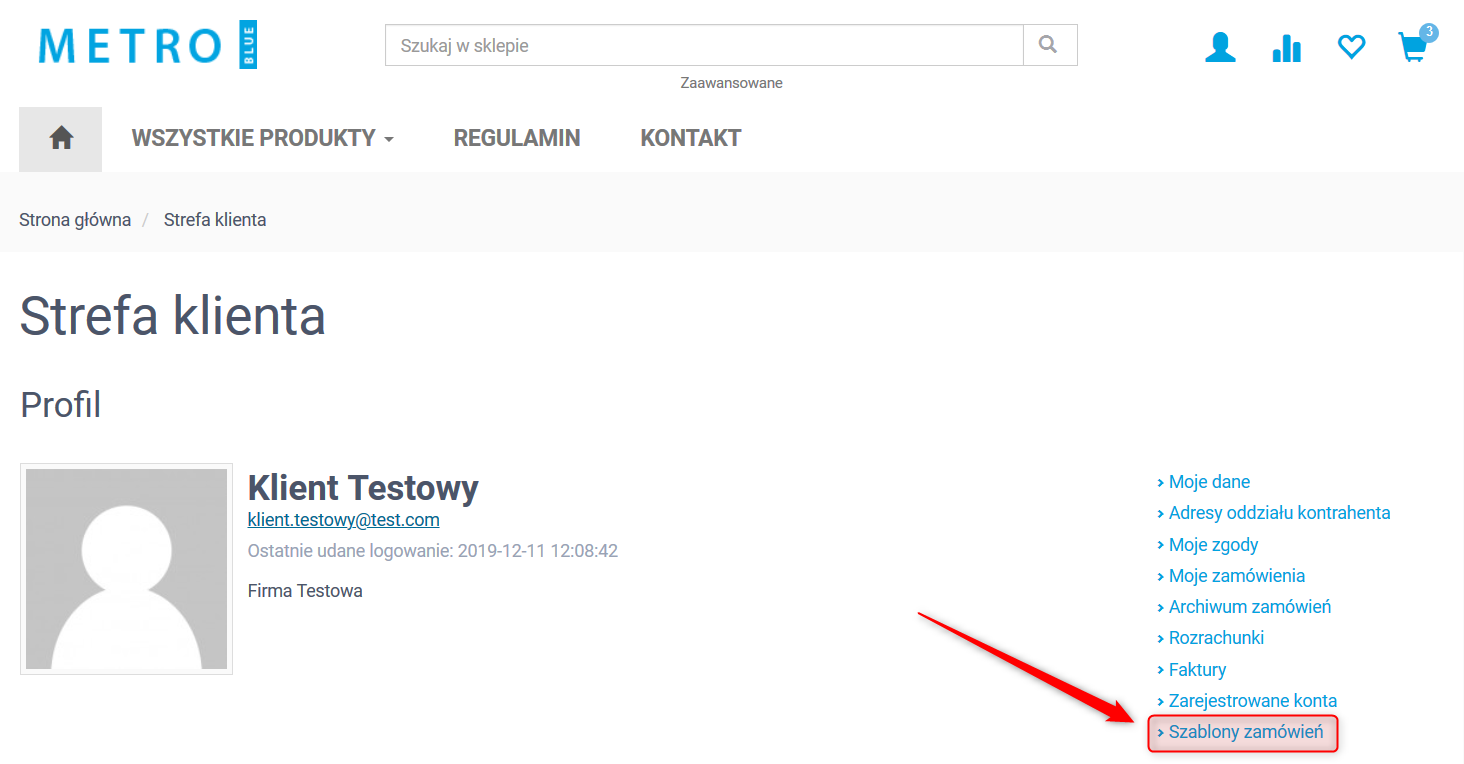
W nowej wersji WAPRO B2C/B2B/Hybrid wprowadzona została nowa funkcjonalność – Szablony zamówień. Funkcjonalność ta dostępna jest po stronie sklepu i umożliwia klientom tworzenie własnych szablonów zamówień i zapisywanie ich pod własnymi nazwami z opcjonalnym opisem. Każdy użytkownik może stworzyć dowolną liczbę szablonów. Lista stworzonych szablonów dostępna jest z poziomu składania zamówienia (sekcja Import/Export), a także z poziomu Strefy Klienta w module Szablony zamówień. Możliwość tworzenia szablonów prywatnych i publicznych pozwala kontrolować dostęp i korzystanie z poszczególnych szablonów.
Rodzaje szablonów
Szablony mogą być:
-
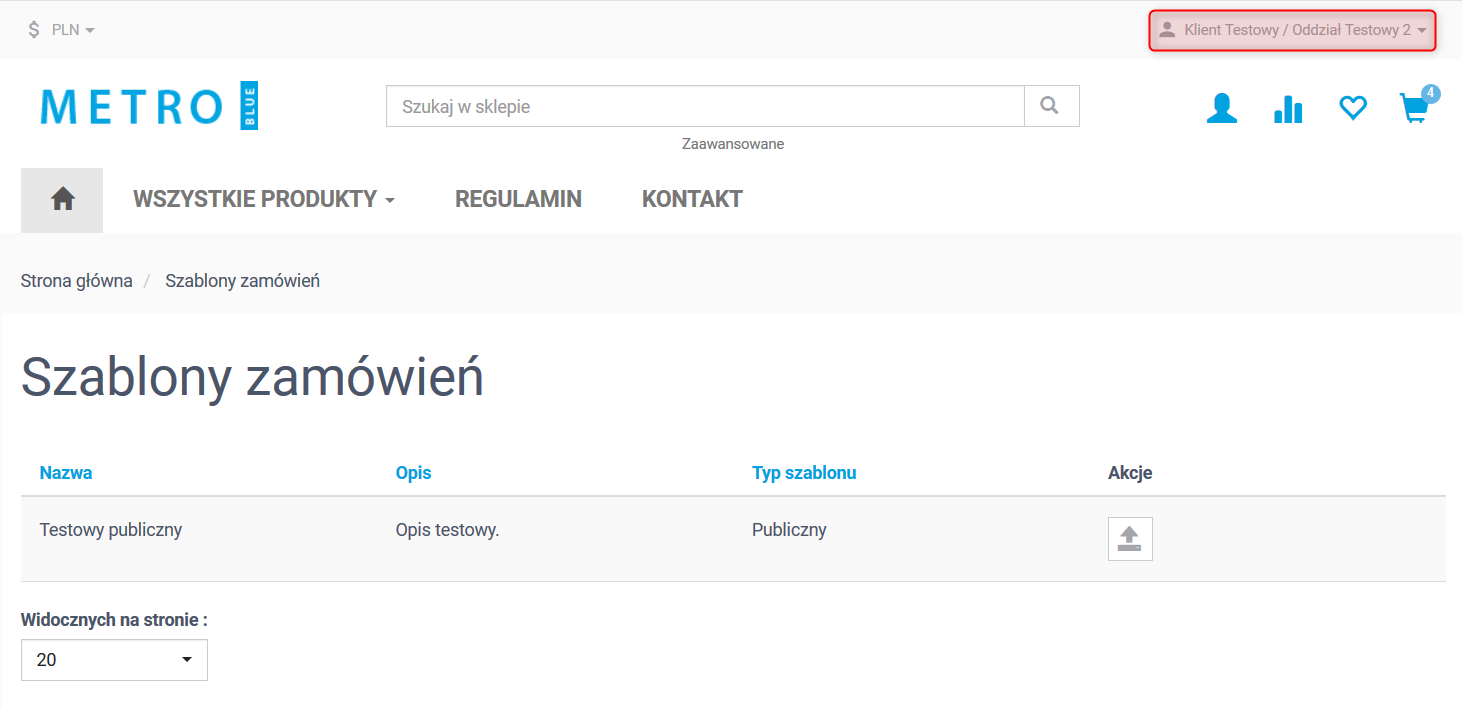
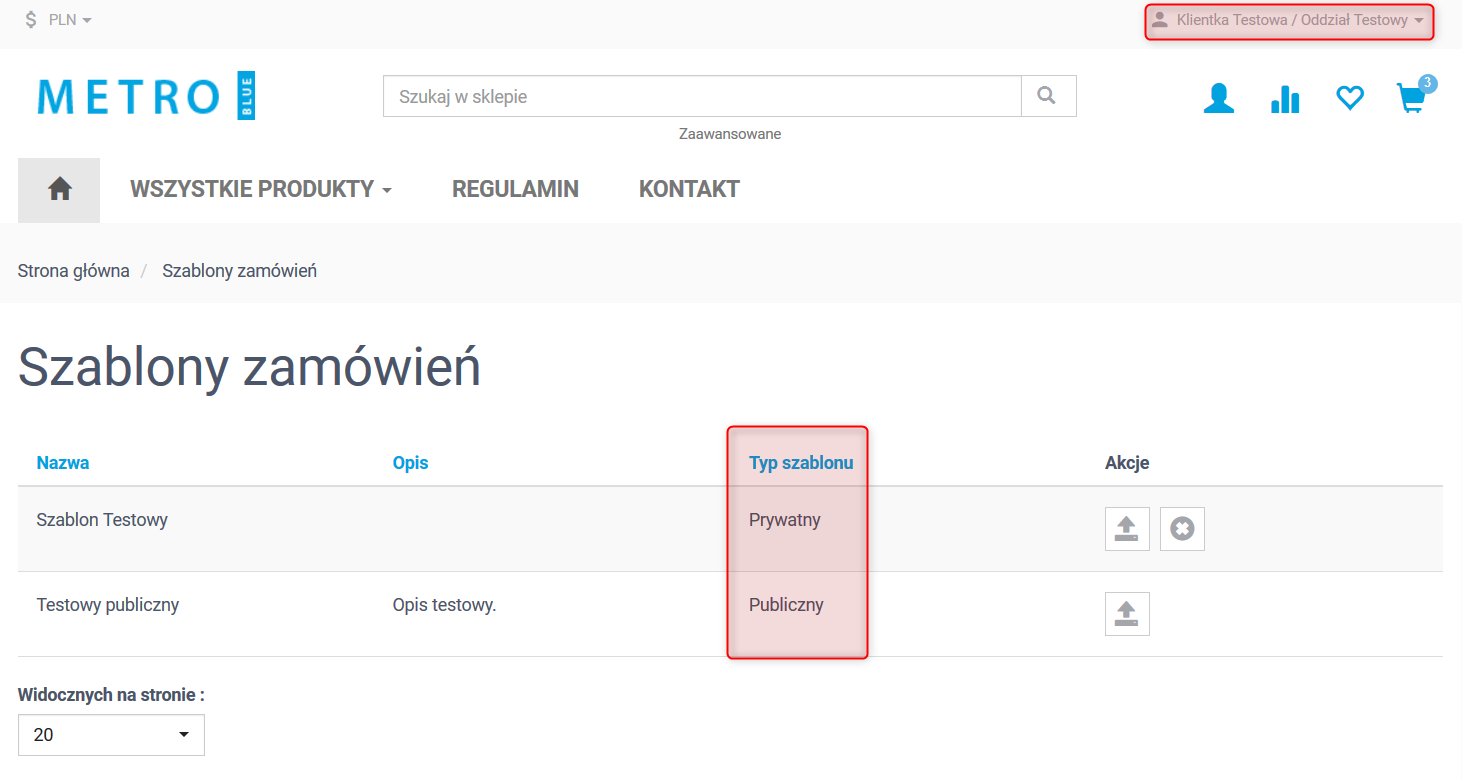
prywatne – widoczne i dostępne tylko dla użytkownika, który stworzył dany szablon,
-
publiczne – widoczne i dostępne dla innych użytkowników danego kontrahenta.
Tworzenie szablonów zamówień
Szablony można tworzyć z poziomu koszyka/zamówienia. Po dodaniu produktów
do koszyka/zamówienia, należy w sekcji Import/eksport zamówienia wybrać opcję Zapisz szablon → Nowy.
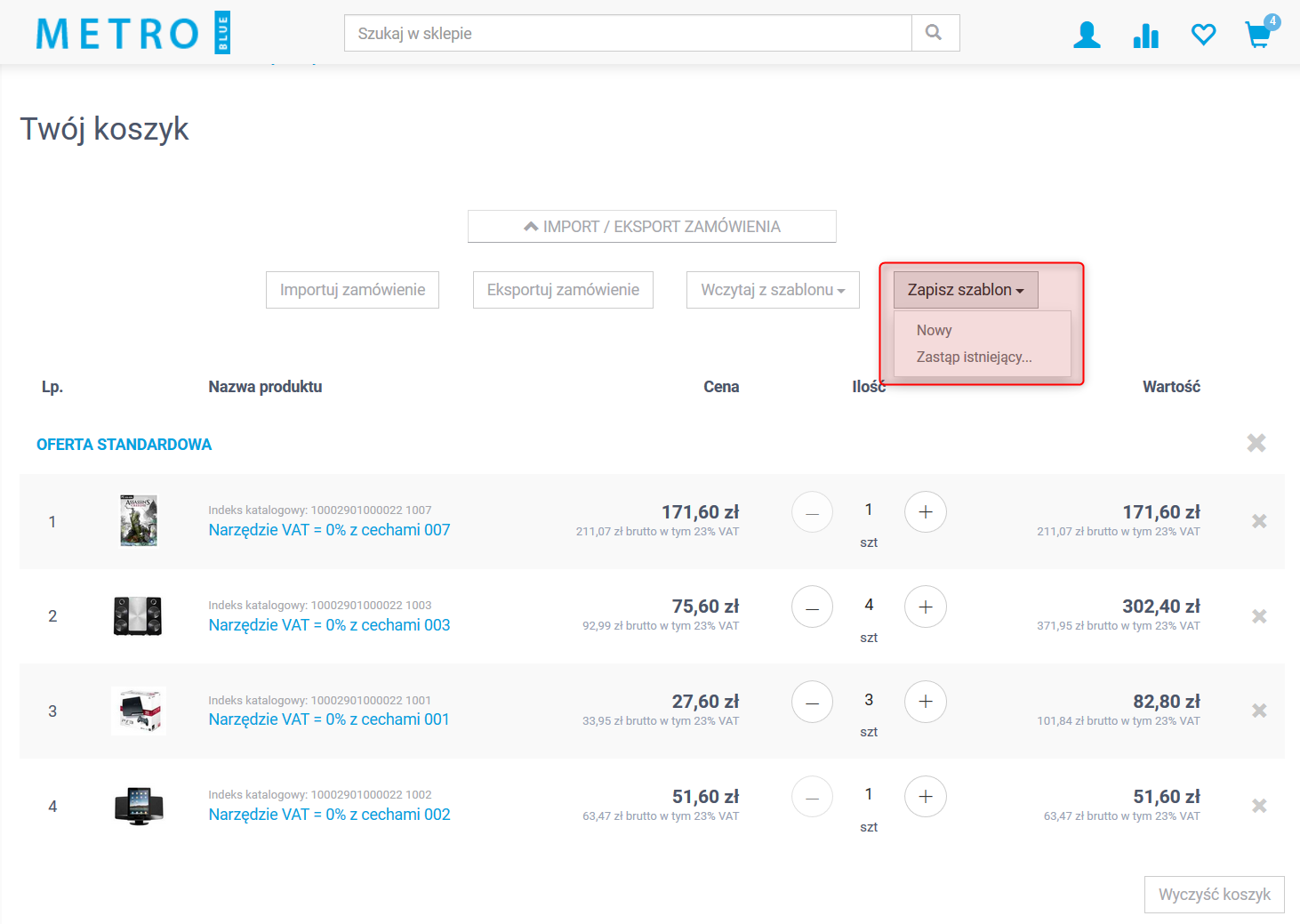
Po wyborze opcji zapisu, pojawi się okno zapisu szablonu, w którym będzie możliwe nadanie nazwy szablonu oraz dodanie opisu. W tym miejscu można również zdefiniować rodzaj szablonu: prywatny lub publiczny.
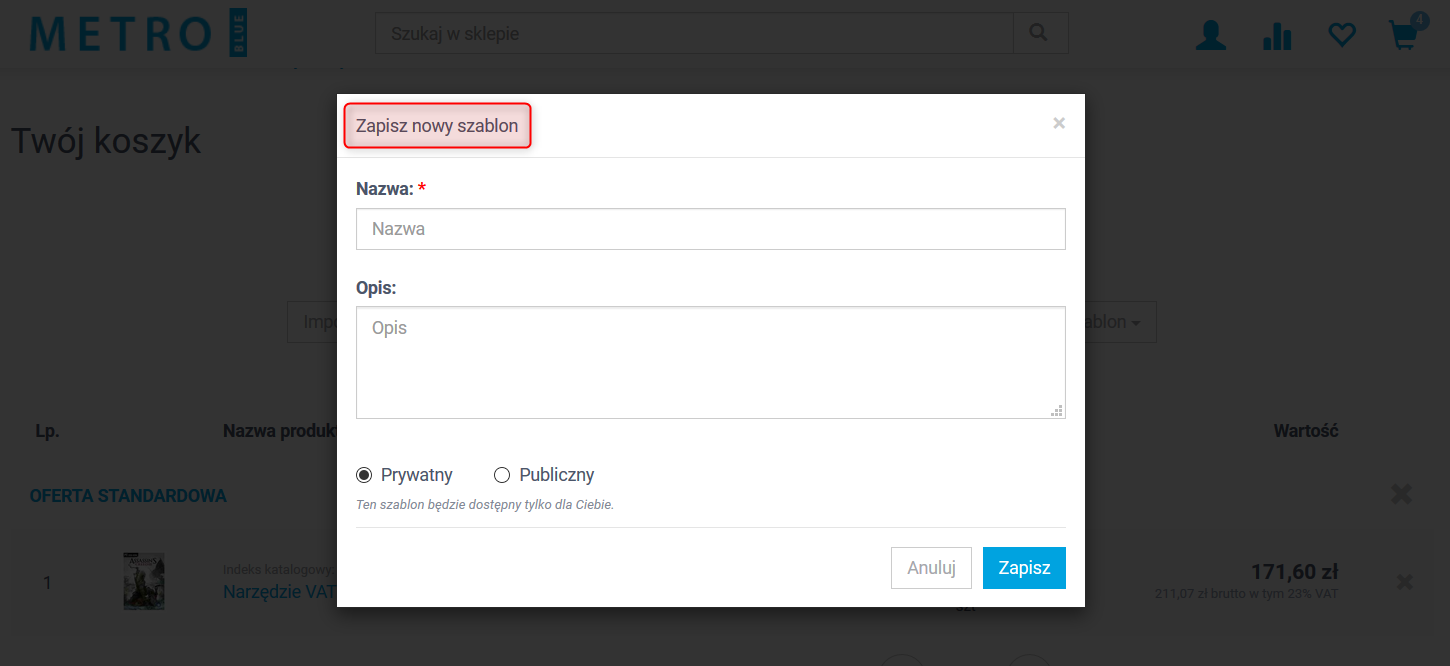
Po zapisaniu szablonu, w sklepie pojawi się komunikat informujący o tym, że szablon został poprawnie zapisany. Zapisanie szablonu można sprawdzić w module Szablony zamówień.
UWAGA!
Szablony działają w kontekście produktów. Oznacza to, że w szablonie nie zostaną zapisane oferty dedykowane, które znajdowały się w koszyku/zamówieniu podczas zapisywania szablonu.
Wczytywanie szablonu zamówienia
Szablon zamówienia można wczytać do koszyka/zamówienia w dwóch miejscach:
-
w koszyku/zamówieniu w sekcji Import/eksport zamówienia – przycisk
Wczytaj z szablonu, -
w module Szablony zamówień – przycisk
Wczytaj.
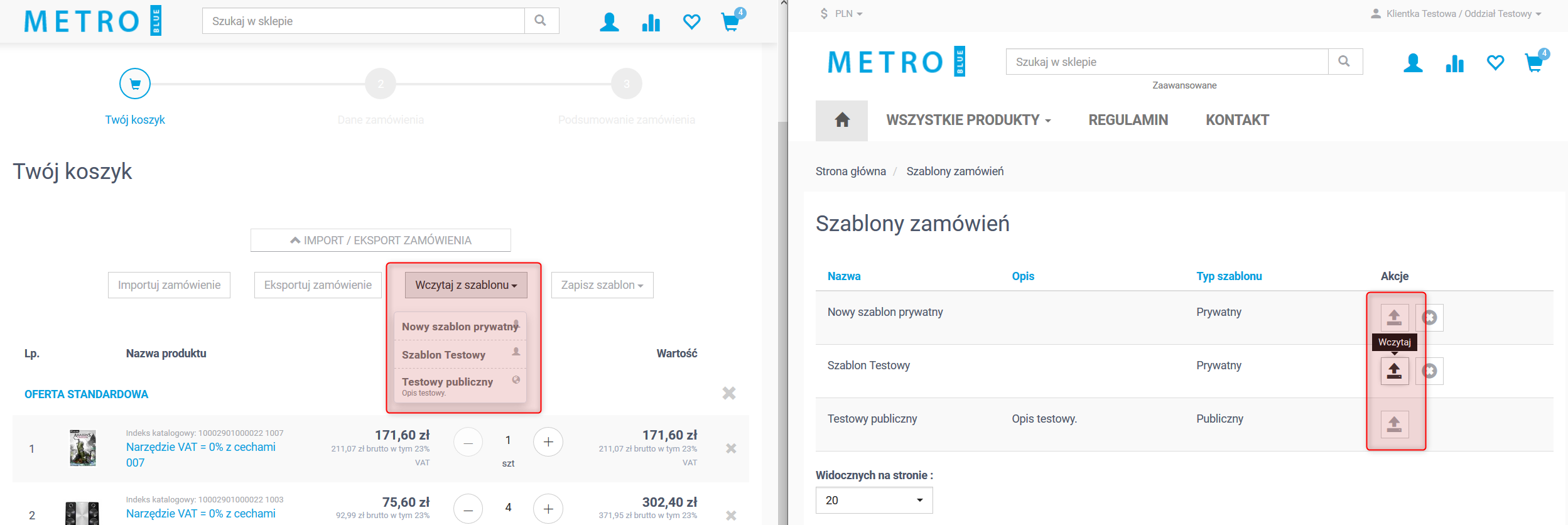
W przypadku błędu w zaczytaniu pozycji szablonu (np. z powodu braku produktu, niepoprawnej jednostki, niedostępności), dana pozycja zamówienia zostanie pominięta. O niewczytanych pozycjach użytkownik zostanie poinformowany w komunikacie informacyjnym.
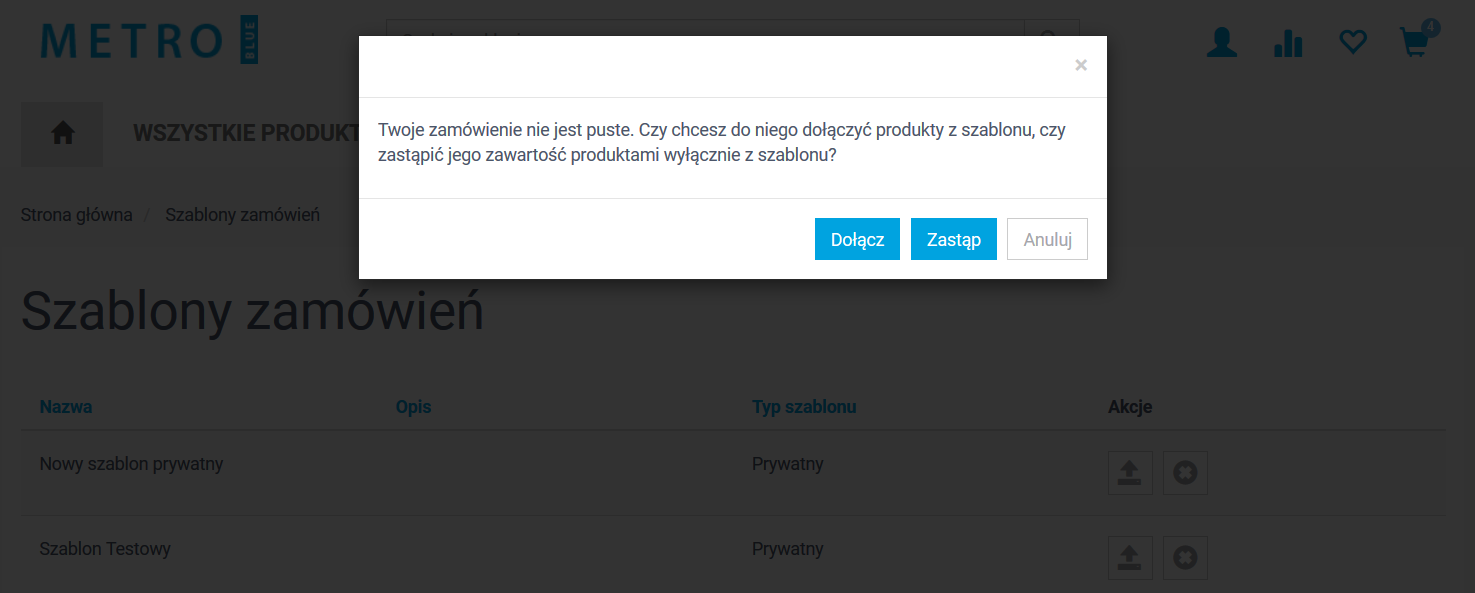
Jeśli podczas wczytywania szablonu zamówienia, w koszyku/zamówieniu będą się znajdowały produkty, system udostępni dwie opcje działania:
-
połączenie dotychczasowej zawartości koszyka/zamówienia z pozycjami wybranego szablonu,
-
zastąpienie dotychczasowej zawartości koszyka/zamówienia pozycjami wybranego szablonu.
Edycja/usuwanie szablonu zamówienia
Edycja szablonu zamówienia
Edytować szablon może tylko użytkownik, który dany szablon stworzył. Jeżeli do koszyka wczytany zostanie szablon stworzony przez innego użytkownika, a następnie zostanie on zmodyfikowany,
to będzie go można zapisać tylko jako nowy szablon.
Edycja szablonu jest inicjowana z pozycji koszyka/zamówienia. Aby edytować szablon, należy:
-
wczytać do koszyka/zamówienia szablon przeznaczony do edycji,
-
dokonać modyfikacji w produktach lub ich ilości,
-
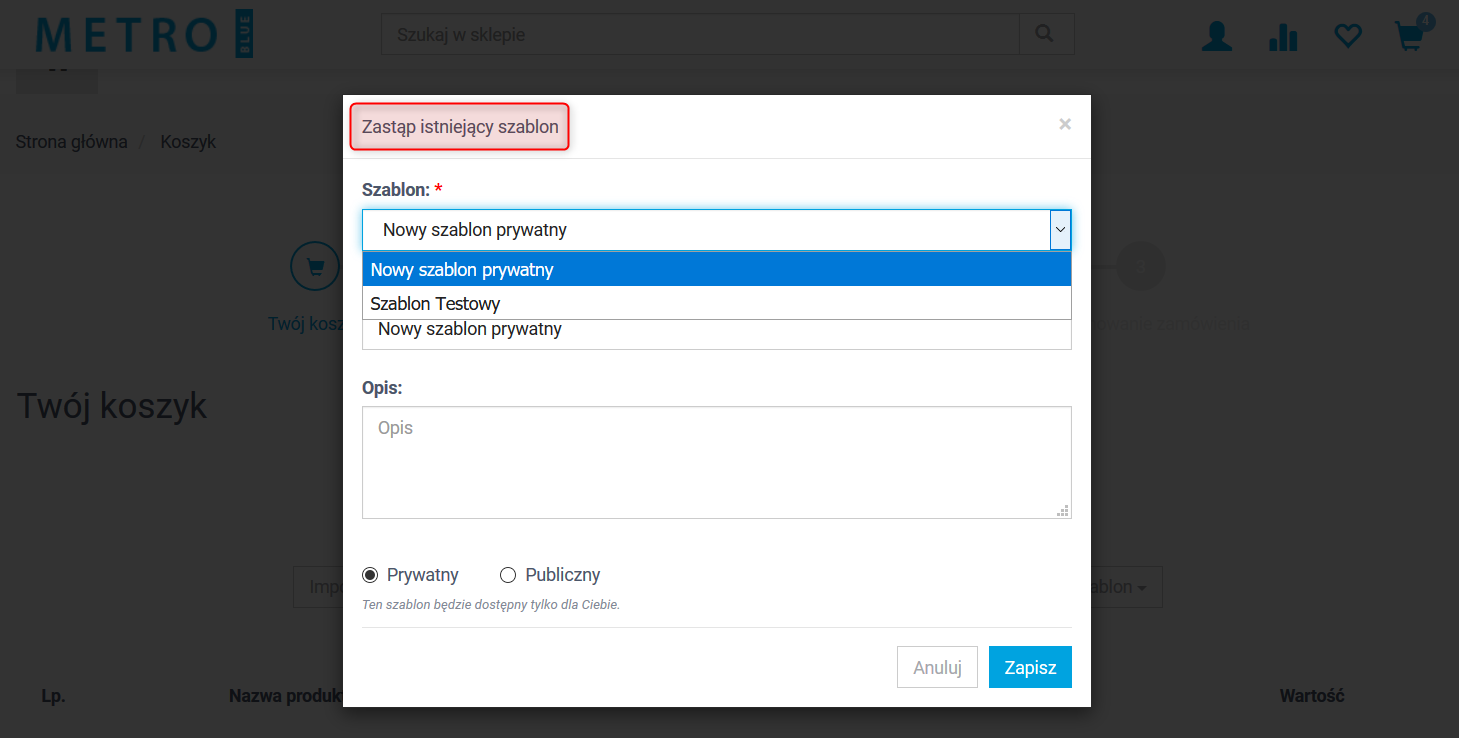
zapisać szablon z wykorzystaniem opcji Zapisz szablon → Zastąp istniejący,
-
w oknie zapisu wybrać szablon, który będzie zastępowany (w tym miejscu można również zmienić nazwę szablonu, opis oraz jego dostępność: prywatny/publiczny),
-
zapisać zmiany.
Usuwanie szablonu zamówienia
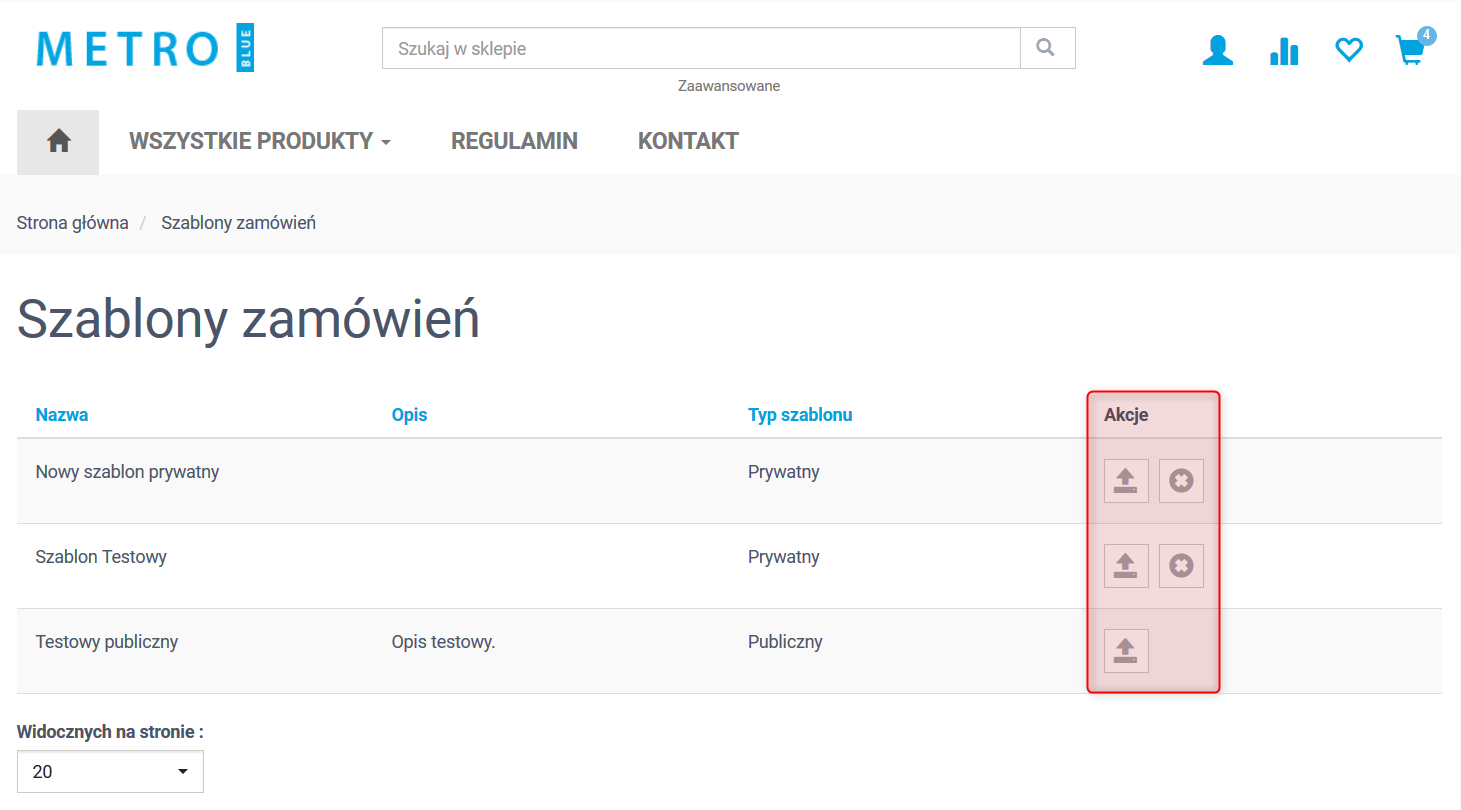
Usuwać szablon może tylko użytkownik, który dany szablon stworzył, nawet jeżeli ten szablon jest dostępny dla innych użytkowników (publiczny). Szablon można usunąć w module Szablony zamówień. Przycisk usuwania znajduje się w kolumnie Akcje tylko przy szablonach, dla których możliwe jest wykonanie takiej akcji (szablony stworzone przez danego użytkownika).
Reklamacje – zmiany w funkcjonalności
Konfiguracja: drugi poziom kategorii zgłoszeń
Tworzenie i widok podkategorii
W kategoriach zgłoszeń został wprowadzony drugi poziom kategorii – podkategorie. W przypadku tworzenia podkategorii, należy wskazać kategorię nadrzędną.

Kategorie podrzędne są zapisywane w zakładce Kategorie zgłoszeń w postaci drzewa kategorii, aby pokazać zależności między kategoriami.

W sklepie podkategorie są prezentowane w osobnej liście, co widać na poniższym obrazie.
Drugi poziom kategorii – wybór podkategorii podczas dodawania zgłoszenia. image::image15.png[]
Edycja kategorii
W głównym widoku kategorii w zakładce Kategorie zgłoszeń w Panelu Administracyjnym dostępna jest edycja nazwy kategorii nadrzędnej oraz edycja podkategorii.

Edycja podkategorii przenosi operatora na nową stronę z listą podkategorii edytowanej kategorii nadrzędnej, gdzie dostępne są akcje:
-
edycja kolejności podkategorii,
-
usuwanie podkategorii (pojedynczej pozycji oraz grupy podkategorii),
-
edycja nazw poszczególnych podkategorii.
W tym miejscu można również dodać do kategorii nadrzędnej nowe podkategorie.

Konfiguracja: powiązanie typów zgłoszeń z kategoriami
Typy zgłoszeń mogą być powiązane z:
-
kategoriami nadrzędnymi,
-
kategoriami podrzędnymi (podkategoriami).
Podczas dodawania typu zgłoszenia, należy wybrać kategorię nadrzędną lub podrzędną, z którą będzie powiązany nowy typ zgłoszenia.

Typy zgłoszeń powiązane z kategoriami nadrzędnymi w sklepie są prezentowane na jednej liście razem z kategoriami podrzędnymi, co widać na poniższym obrazie.

Jeśli typ zgłoszenia został powiązany z podkategorią, widok w sklepie będzie jak na poniższym obrazie.

Konfiguracja: nowa strategia typu zgłoszenia – Zamówienie
W nowej wersji WAPRO B2C/B2B/Hybrid dodana została nowa strategia typu zgłoszenia – Zamówienie. Strategię typu zgłoszenia należy określić podczas tworzenia nowego typu zgłoszenia.

Zgłoszenie dotyczące zamówienia można:
-
wybrać w sklepie – jeżeli jako typ (pod)kategorii wybrany zostanie typ ze strategią Zamówienie, w formularzu zgłoszenia pojawi się dodatkowe pole wyboru numeru zamówienia, którego dotyczy składana reklamacja:

-
dodać z poziomu linku do zgłoszenia, zamieszczonego w wiadomości e-mail dotyczącej zamówienia – link prowadzi bezpośrednio do formularza zgłoszenia w sklepie, zaczytując dane wybranego zamówienia:

Aby w wiadomości e-mail pojawił się link odnoszący bezpośrednio do formularza zgłoszenia dotyczącego konkretnego zamówienia, w szablonach wiadomości () należy dodać parametr konfiguracyjny: ${complaint_order_url}

-
dodać z poziomu karty zamówienia w sklepie:
Reklamację można zgłosić w sklepie w karcie zamówienia. Po kliknięciu w przycisk Reklamacja zamówienia, użytkownik zostanie przeniesiony do formularza zgłoszeń. Tam, po wybraniu kategorii
i typu zgłoszenia, numer zamówienia, którego dotyczy zgłoszenie zostanie automatycznie podstawiony.

Wiadomość e-mail potwierdzająca zgłoszenie reklamacji

Wiadomość e-mail z treścią komentarza do zgłoszenia

Konfiguracja: wyłączanie tematu zgłoszenia
Opcja Wprowadzanie tematu zgłoszenia pozwala na skonfigurowanie widoczności tematu w zgłoszeniu lub jego wyłączenie. Ustawienie opcji jako nieaktywna sprawia, że pole tematu jest niewidoczne w formularzu w sklepie.


Opiekunowie per typ zgłoszenia
Do typu zgłoszenia można przypisać opiekuna. Opiekunem zgłoszeń może być tylko operator, który ma przydzieloną odpowiednią rolę systemową dot. reklamacji.
Opiekuna można przypisać z poziomu:
-
listy zgłoszeń – przypisanie opiekuna do konkretnego zgłoszenia,
-
dodawania typu zgłoszenia – pole Domyślnie przypisany opiekun,
-
edycji typu zgłoszenia – pole Domyślnie przypisany opiekun.

Pole Domyślnie przypisany opiekun nie jest polem obowiązkowym.
Uprawnienia opiekunów zgłoszeń
Uprawnienie dające pełny dostęp do obsługi zgłoszeń to Zaawansowany menadżer reklamacji.
Dodatkowe uprawnienia dotyczą m.in. poszczególnych statusów rozpatrywania zgłoszeń, np. Zamknięte, Otwarty, W trakcie.

Nowym uprawnieniem jest Menadżer komentarzy reklamacji – może dodawać komentarze reklamacji widoczne dla klientów.
Statusy zgłoszeń
Dodane zostały nowe statusy zgłoszeń:
-
W trakcie
-
Odpowiedziano
-
Zamknięte
Wszystkie dostępne statusy zgłoszeń to:
-
Otwarty
-
W trakcie
-
Odpowiedziano
-
Oczekuje na odpowiedź
-
Rozwiązana
-
Ponownie otwarta
-
Zamknięte
Przycisk Rozpocznij inicjuje status W trakcie, przycisk Rozwiąż inicjuje status Rozwiązana itd.

Proces zmiany statusów w procesowaniu zgłoszeń wygląda następująco:
Otwarty → W trakcie / Oczekuje na odpowiedź / Rozwiązana
W trakcie → Odpowiedziano / Oczekuje na odpowiedź / Rozwiązana
Oczekuje na odpowiedź → Rozwiązana / Ponownie otwarta
Rozwiązana → Ponownie otwarta / Zamknięte
Odpowiedziano → Rozwiązana
Ponownie otwarta → Oczekuje na odpowiedź / W trakcie / Rozwiązana
Zamknięte – status końcowy.
Oferta standardowa – zawężenie prezentacji asortymentu do wybranych etykiet (B2B)
Funkcjonalność umożliwia zawężenie asortymentu z oferty standardowej dla wybranego oddziału w wybranym magazynie do produktów przypisanych do określonych etykiet. Jeżeli pozycje oferty standardowej powiązanej z wybranym oddziałem zostaną ograniczone do konkretnej etykiety, w asortymencie dostępnym w sklepie użytkownik z oddziału, w którym takie ograniczenie zostanie wprowadzone, zobaczy tylko produkty z wybranej etykiety. Jeżeli oferta standardowa dostępna w danym oddziale zostanie zawężona przez etykietę, w sklepie użytkownik tego oddziału nie zobaczy produktów z tej oferty nieprzypisanych do żadnej etykiety.
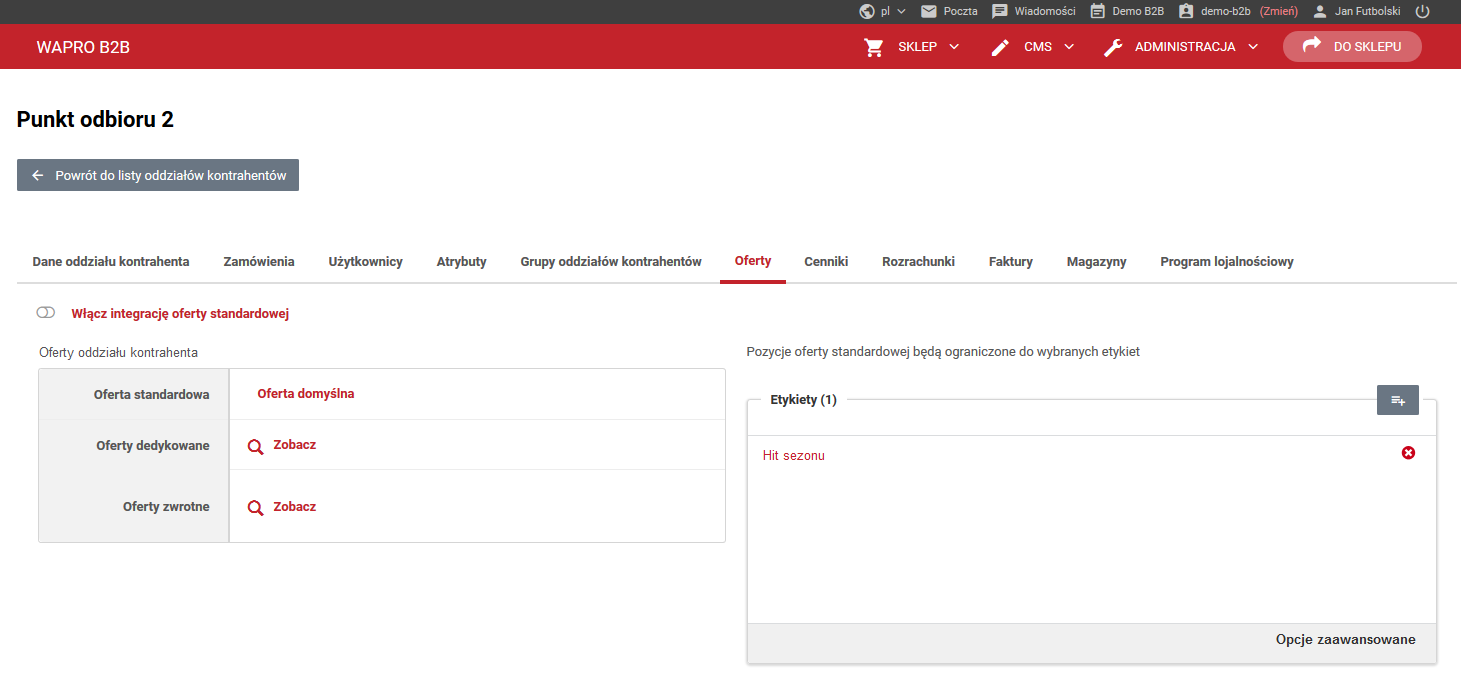
Oferta standardowa zawężana do etykiet – widok w sklepie
Zawężenie prezentacji asortymentu z oferty standardowej do produktów przypisanych do konkretnych etykiet w sklepie będzie widoczne w:
-
drzewie kategorii – lista kategorii w Menu głównym zostanie zawężona do tych, z których produkty są przypisane do etykiet ograniczających ofertę standardową,
-
liście produktów – zasoby asortymentowe sklepu zostaną ograniczone do produktów przypisanych do etykiet powiązanych z ofertą standardową w kontekście oddziału kontrahenta,
-
koszyku – jeśli użytkownik nie sfinalizował koszyka, a w międzyczasie zmieniło się przypisanie produktów do etykiet powiązanych z ofertą standardową, po kolejnym zalogowaniu do sklepu koszyk zostanie zaktualizowany – produkty usunięte z etykiet zostaną również usunięte z koszyka,
-
wyszukiwarce – wyszukiwanie asortymentu w sklepie jest zawężone do produktów przypisanych do etykiet powiązanych z ofertą standardową w kontekście oddziału kontrahenta,
-
panel produktów z etykietami – na stronie sklepu w etykietach wybranych do prezentacji produktów w panelu produktowym zaprezentowane zostaną tylko produkty przypisane do etykiet powiązanych z ofertą standardową.
Oferta standardowa zawężana do etykiet a oferta dedykowana
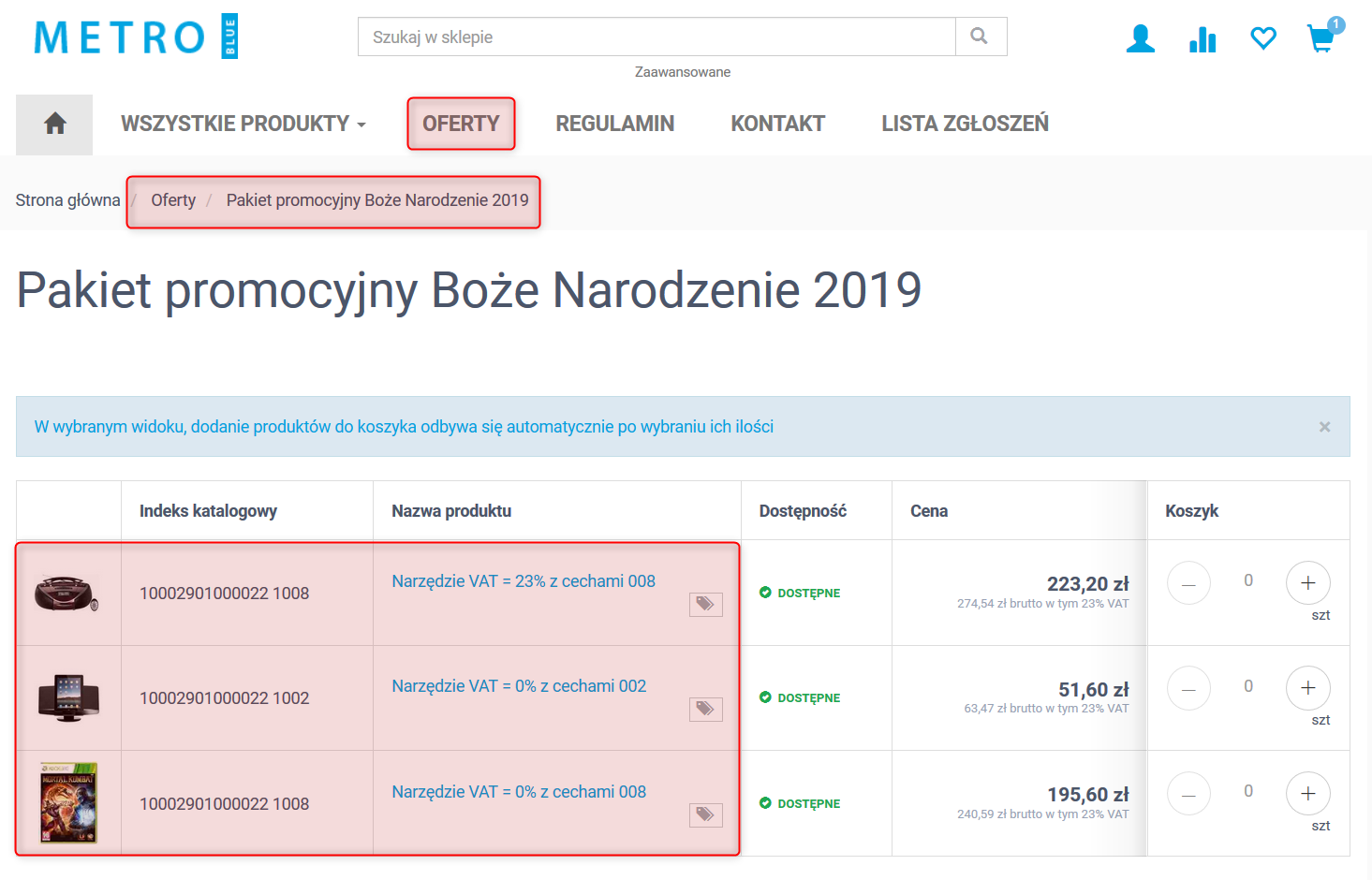
Zawężenie asortymentu w ofercie standardowej nie wpływa na oferty dedykowane. Produkty, które nie występują w ofercie standardowej zawężonej do określonych etykiet, mogą pojawić się w ofercie dedykowanej i będą w niej widoczne w sklepie.
Usprawnienia w zakresie sortowania i wyszukiwania grup oddziałów/kontrahentów w Panelu Administracyjnym
W nowej wersji wprowadzone zostały zmiany w zakresie grup kontrahentów lub oddziałów kontrahentów. Dodano sortowanie alfabetycznie po nazwie oraz okno wyszukiwania.
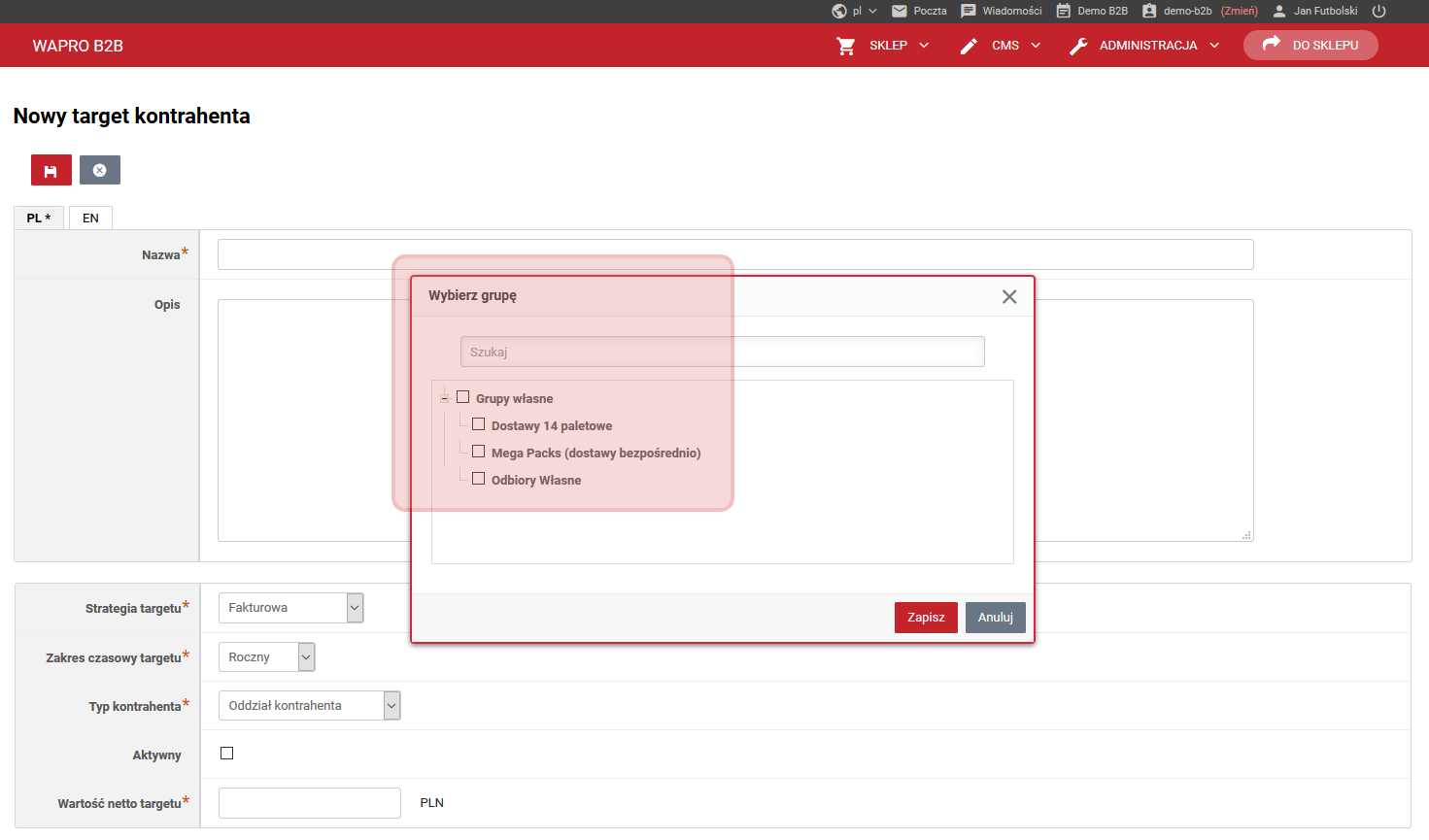
Zmiany dotyczą obszarów:
-
Targety kontrahentów – wybór grupy kontrahentów lub oddziałów kontrahentów podczas dodawania/edycji targetu,
-
Grupy oddziałów kontrahentów – funkcjonalność Przenieś oddziały kontrahentów,
-
Oferty dedykowane – zakładka Grupy oddziałów kontrahentów w karcie oferty dedykowanej,
-
Wyskakujące okienka – zakłada Grupy oddziałów kontrahentów w karcie wyskakującego okienka,
-
Biuletyn informacyjny – wybór grupy oddziałów kontrahentów podczas wysyłki newslettera,
-
Rabaty i kupony – zakładka Kryteria grup docelowych.
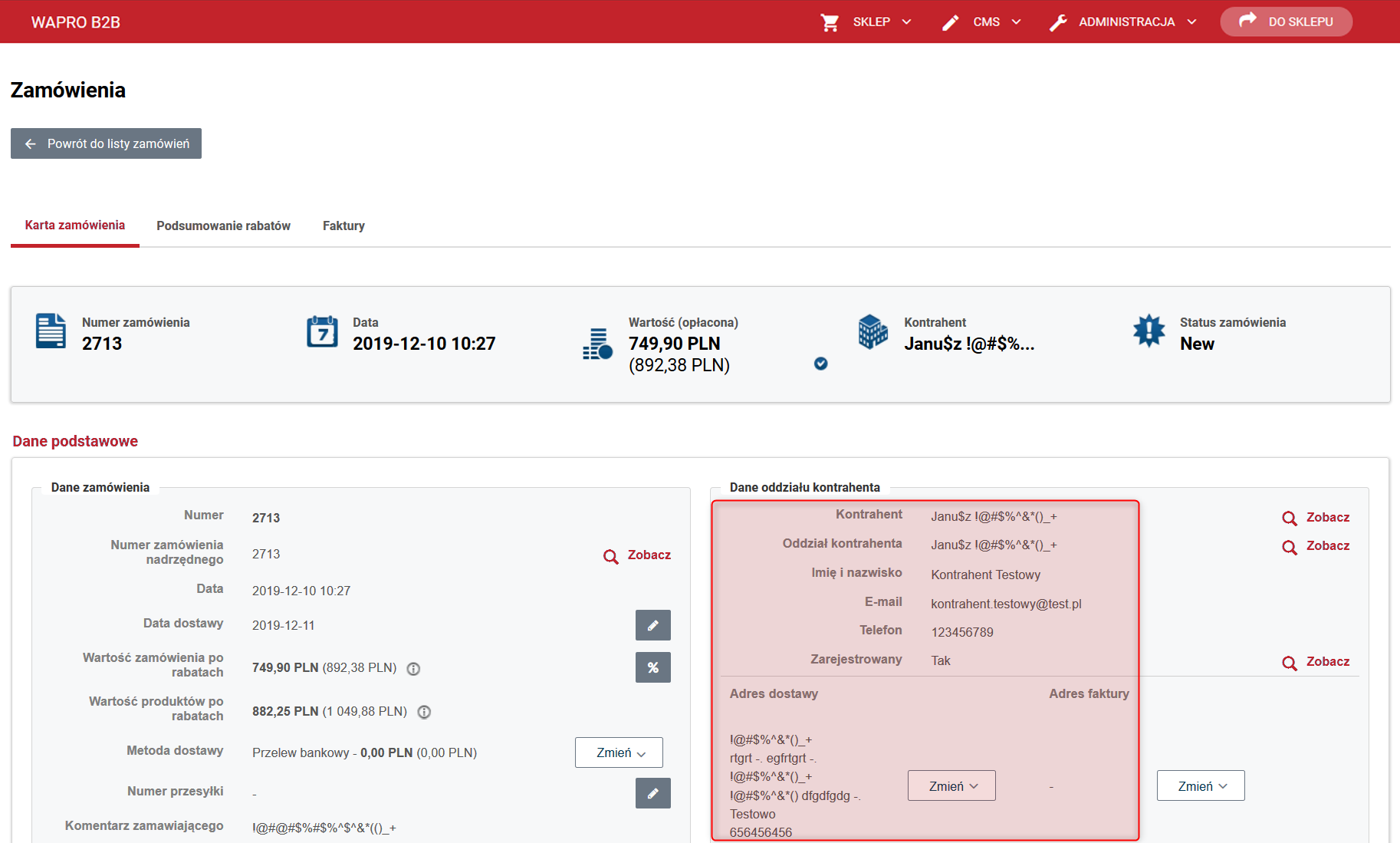
Obsługa znaków specjalnych w danych adresowych
Dopuszczone zostało wprowadzanie znaków specjalnych w danych adresowych kontrahenta lub oddziału kontrahenta. Znaki specjalne w danych adresowych nie blokują złożenia zamówienia w sklepie.
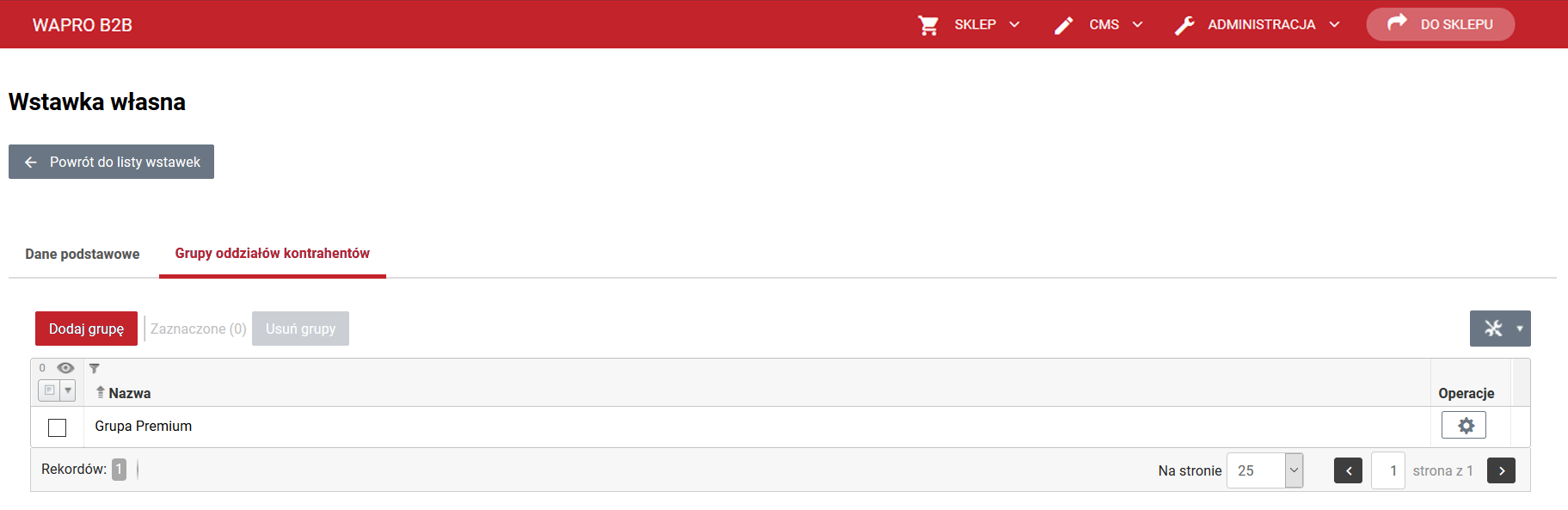
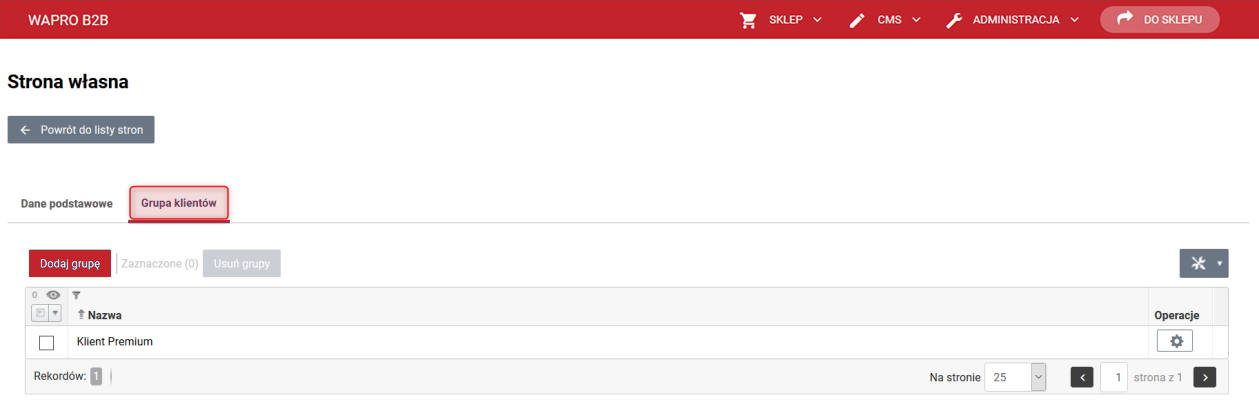
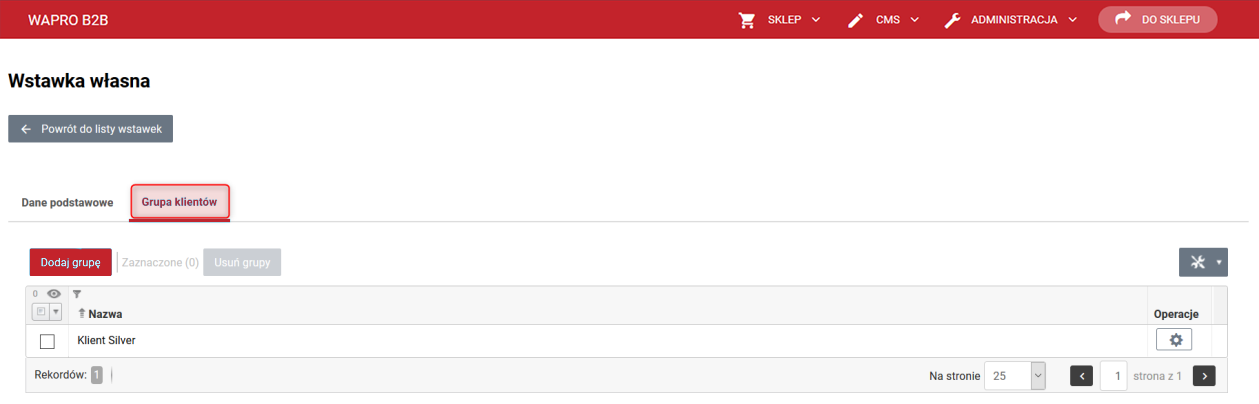
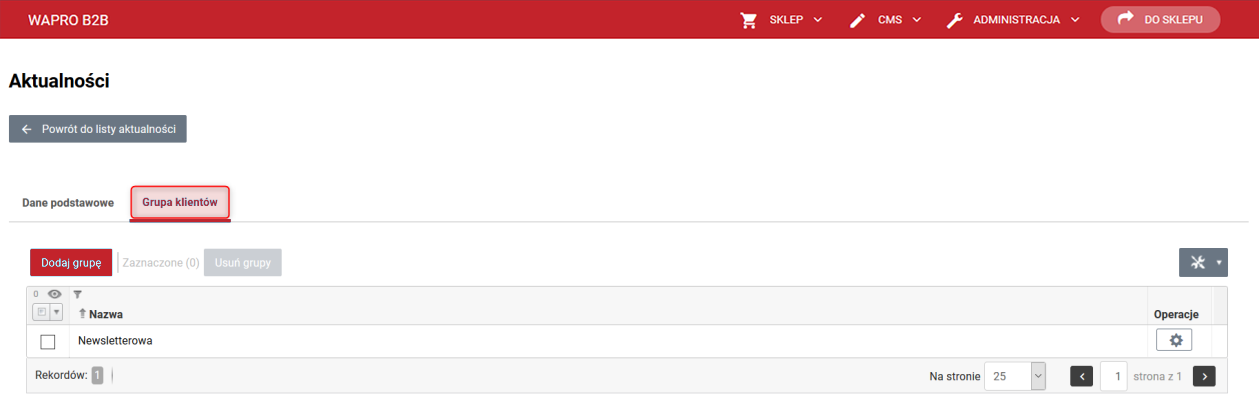
Strony własne, wstawki własne oraz aktualności – adresacja per grupa oddziałów kontrahentów (B2B)
Treści domyślne w stronach i wstawkach własnych oraz aktualnościach można adresować do wybranych grup oddziałów kontrahentów.
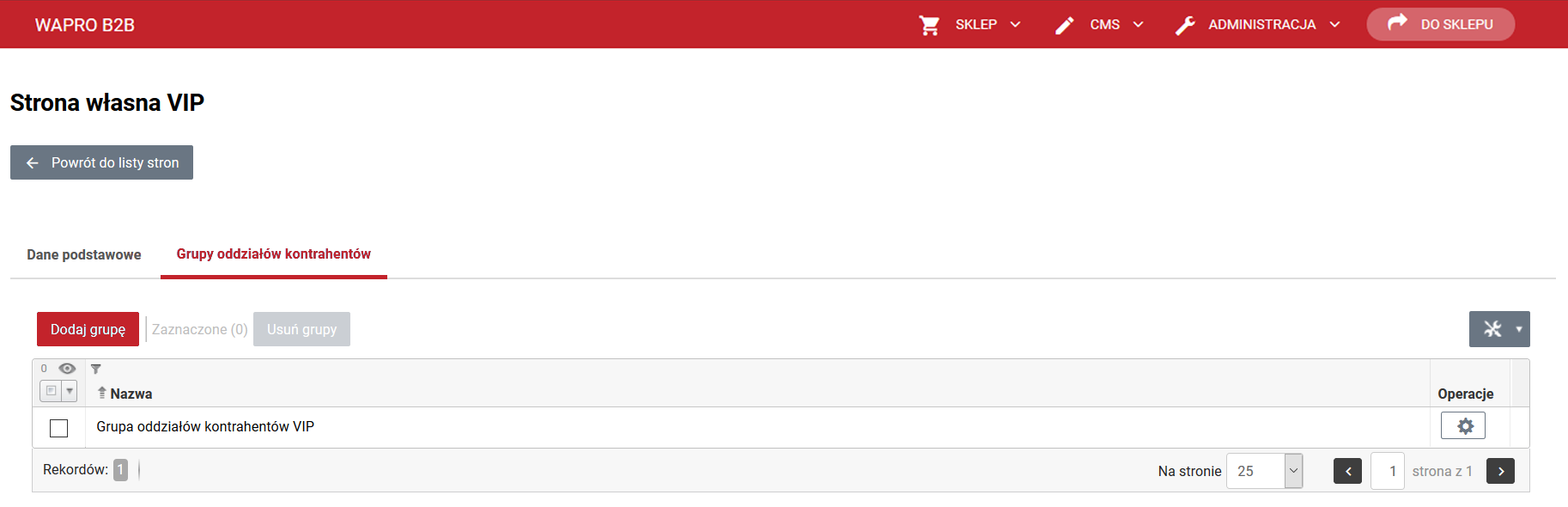
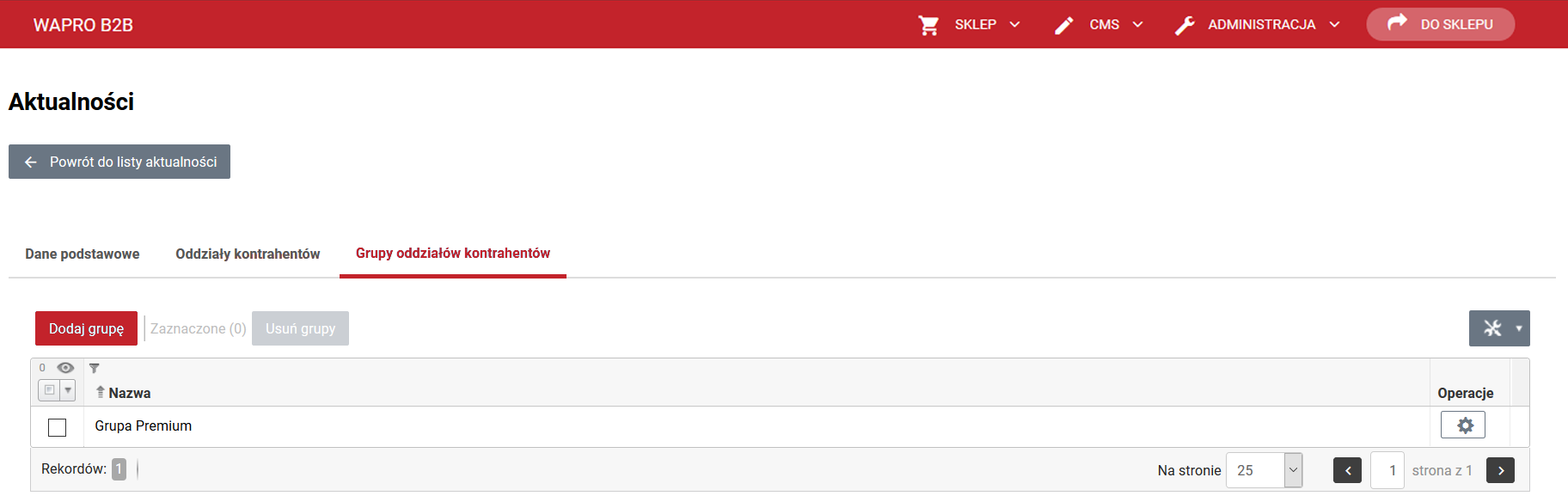
Strony własne, wstawki własne oraz aktualności – adresacja per grupa klientów (B2C)
Treści domyślne w stronach i wstawkach własnych oraz aktualnościach można adresować do wybranych grup klientów.
Ustawienia sklepu – leniwe ładowanie obrazków
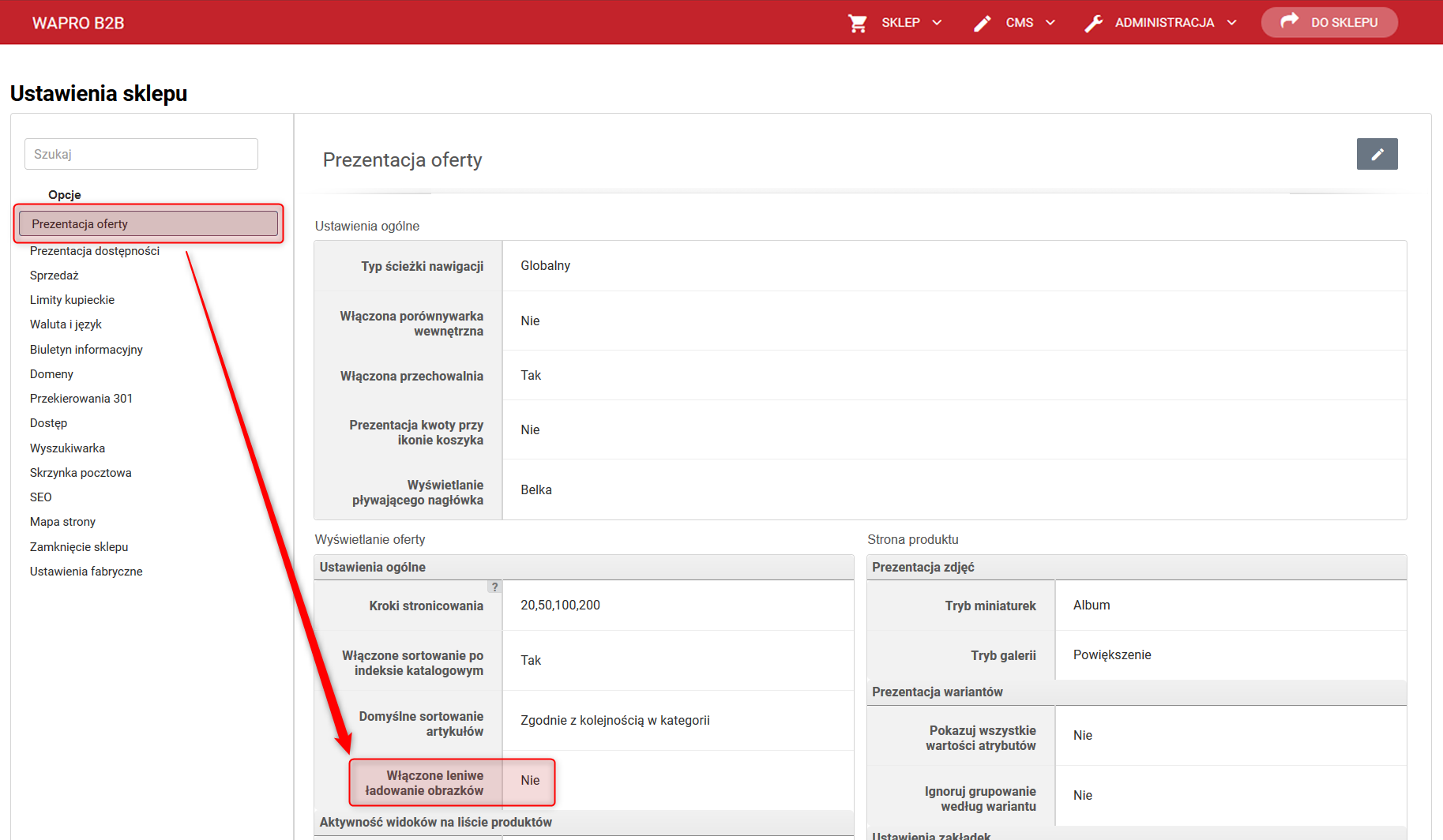
Dodana została opcja konfiguracyjna w Ustawieniach sklepu () pozwalająca na włączenie lub wyłączenie leniwego ładowania obrazków (lazy loading). Jeżeli checkbox jest zaznaczony, obrazki na stronie ładują się dopiero podczas przewijania strony, co przyspiesza wgrywanie treści po wejściu stronę. W przypadku odznaczenia checkboxa, wszystkie obrazki ładują się jednocześnie po wejściu na stronę.
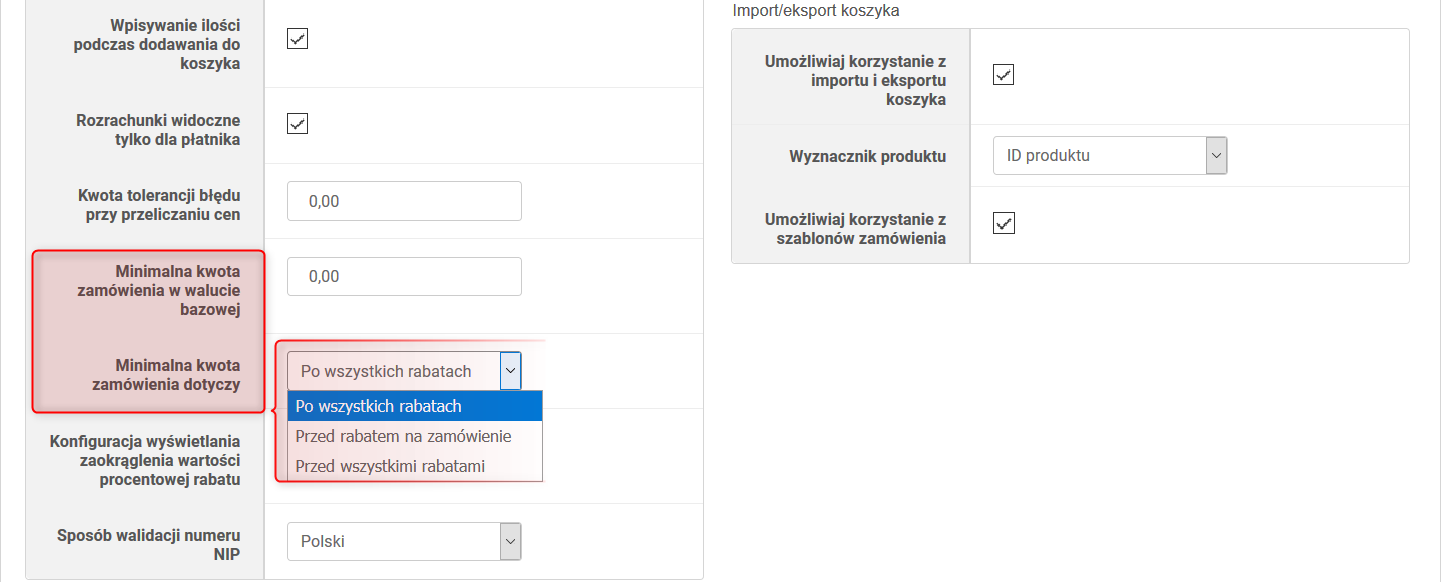
Strategia minimalnej kwoty zamówienia
W ustawieniach sklepu () można wprowadzić minimalną kwotę dla wartości zamówienia. W nowej wersji dodana została konfiguracja strategii wyliczania minimalnej kwoty zamówienia.
Dostępne opcje to:
-
po wszystkich rabatach – wartość zamówienia po uwzględnieniu wszystkich rabatów musi osiągnąć minimalną kwotę zamówienia,
-
przed rabatem na zamówienie – wartość zamówienia przed naliczeniem rabatu dla zamówień musi osiągnąć minimalną kwotę zamówienia,
-
przed wszystkimi rabatami – wartość zamówienia przed naliczeniem rabatów musi osiągnąć minimalną kwotę zamówienia.
Obsługa interpretowania HTML dla pola produktu "Krótki opis"
W nowej wersji pole z opisem krótkim produktu może zawierać znaczniki HTML, które będą interpretowane po stronie sklepu wszędzie tam, gdzie opis krótki się wyświetla.
Łatwe duplikowanie ofert pomiędzy magazynami (B2B)
W Panelu Administracyjnym, dla kont z wieloma magazynami, dodana została możliwość kopiowania ofert personalnych pomiędzy magazynami. Na karcie oferty dodano przycisk Duplikuj pomiędzy magazynami. Operację można także wykonać z poziomu listy ofert. Kopiowanie oferty nie powiedzie się jeżeli na magazynie docelowym nie istnieją produkty wskazane jako pozycje oferty źródłowej. t
Numer telefonu jako alternatywny login dla klientów sklepu
W nowej wersji dodana została możliwość logowania się w sklepie za pomocą numeru telefonu aktywnego użytkownika (B2B) / klienta (B2C) jako zamiennik adresu e-mail. Dodano także możliwość przypomnienia hasła użytkownika/klienta za pomocą numeru telefonu (przy założeniu, że w systemie istnieje tylko jeden użytkownik/klient o danym numerze telefonu niezależnie od jego aktywności czy też jego blokady). Jeśli w systemie występuje więcej niż jeden użytkownik o takim samym numerze telefonu logowanie oraz przypomnienie hasła nie powiedzie się.