Rabaty i kupony
Moduł Rabaty i kupony znajduje się w .
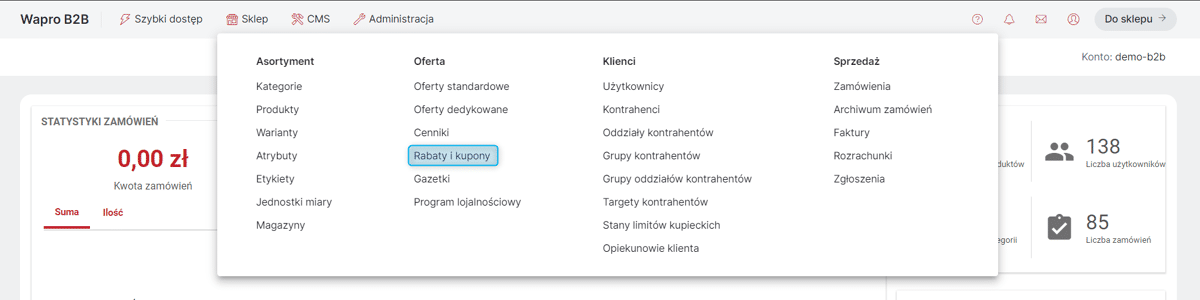
Moduł podzielony jest na zakładki, odpowiadające rodzajom Rabatów:
-
Rabaty dla zamówień;
-
Rabaty dla produktów;
-
Darmowa dostawa.
Lista Rabatów
W każdej z zakładek prezentowana jest lista Rabatów danego rodzaju. Nad listą dostępne są presety pozwalające na szybkie wyświetlanie listy Wszystkich lub Dostępnych Rabatów. Domyślnie prezentowana jest lista Dostępnych Rabatów, która zawiera obecnie aktywne Rabaty, dla których bieżąca data znajduje się w zakresie obowiązywania.
Szczegółowe informacje na temat zarządzania widokiem w modułach udostępnionych w nowej technologii opisano w instrukcji w rozdziale Funkcjonalności .
Na liście Rabatów prezentowane są informacje:
-
Priorytet rabatu - pozwala na określenie hierarchii naliczania Rabatów - patrz Priorytety rabatów
-
Typ rabatu - dostępne są Rabaty bez kodów rabatowych, oznaczone ikoną przekreślonej 'etykietki' oraz rabaty z kodami rabatowymi, oznaczone ikoną etykietki;
-
Nazwa Rabatu - kliknięcie w nazwę pozwala na wyświetlenie szczegółów danego Rabatu. Obok nazwy mogą być widoczne ikonki:
-
kółko z literą 'N' - oznacza, że dany Rabat jest obecnie niedostępny w Sklepie, ponieważ obecna data jest poza zakresem obowiązywania danego Rabatu;
-
przekreślone czerwone kółko - Rabat nieaktywny;
-
ikona zegarka - rabat aktywny, a bieżąca data jest w zakresie obowiązywania
-
-
liczba dodanych do danego Rabatu kuponów rabatowych;
-
(tylko dla Rabatów dla zamówień) liczba Zamówień, w których dany Rabat został naliczony;
-
Data utworzenia Rabatu;
-
Data rozpoczęcia obowiązywania Rabatu;
-
Data zakończenia obowiązywania Rabatu - jeśli data nie zostanie podana, Rabat będzie obowiązywał do czasu jego dezaktywacji;

Operacje na Rabatach
Obok nazwy danego Rabatu dostępny jest przycisk 'wielokropek', pod którym dostępne są opcje:
-
Duplikuj - patrz: Duplikowanie Rabatu
-
Aktywuj lub Dezaktywuj pozwalające na aktywację/dezaktywację danego Rabatu;
-
Usuń - pozwalające na usuwanie Rabatu.
Po zaznaczeniu co najmniej jednego Rabatu nad listą dostępny będzie przycisk ich usuwania, pozwalający na grupowe usuwanie Rabatów.
Dostępny będzie również przycisk Operacji grupowych, pod którym dostępne są opcje:
-
Edycja dat obowiązywania - operacja pozwala na grupowe ustawienie Daty rozpoczęcia i Daty zakończenia dla wszystkich zaznaczonych Rabatów.
-
Zmiana aktywności - operacja pozwala na grupową aktywację/dezaktywację wszystkich zaznaczonych Rabatów.
| Jeśli dla danego Rabatu ustawiono przyszłą Datę rozpoczęcia, będzie on dostępny w Sklepie po nadejściu tej daty. Dotyczy to tylko Rabatów z włączoną aktywnością. |

Dodawanie nowego rabatu
Aby zdefiniować nowy Rabat, należy w wybranej zakładce kliknąć przycisk Dodaj rabat, a następnie należy określić (pola wymagane):
-
nazwę,
-
datę rozpoczęcia,
-
priorytet Rabatu (stopnie priorytetyzacji: Najwyższy priorytet, Najniższy priorytet, Po konkretnym rabacie).
Rabaty dla zamówienia są wybierane ze względu na priorytet. Jeżeli Zamówienie spełnia warunki kilku Rabatów, to wybierany jest Rabat o najwyższym priorytecie.
Dodatkowo w pierwszym etapie definiowania Rabatu można:
-
dodać opis,
-
określić datę zakończenia – jeśli pole pozostanie puste, oznaczać to będzie, że Rabat obowiązuje do wyczerpania zapasów.
| Na kontach Hybrid dla Rabatów dla produktów istnieje również opcja określenia, czy udzielony Rabat ma być Uwzględniany w historii cen. Jeśli opcja zostanie włączona, ceny Produktów obniżone przez dany Rabat będą uwzględniane w Historii cen . Domyślnie opcja jest Wyłączona. |
Po dodaniu Rabatu wyświetlone zostaną jego szczegóły, gdzie w poszczególnych zakładkach możliwe jest zarządzanie jego sposobami i kryteriami naliczania. Szczegółowe informacje na temat zakładek w danym typie Rabatu opisano poniżej.
| Kryteria Rabatów można edytować, dopóki Rabat nie zostanie po raz pierwszy wykorzystany. Po skorzystaniu z Rabatu przez chociaż jednego Kupującego opcja edycji kryteriów Rabatu zostaje zablokowana. Na podstawie danych wybranego Rabatu można stworzyć podobny Rabat o zmienionych kryteriach – służy do tego przycisk Duplikuj. |

Duplikowanie Rabatów
Opcja: Duplikuj pozwala na utworzenie kopii danego Rabatu. Opcja duplikacji dostępna jest:
-
pod ikoną wielokropka obok nazwy Rabatu;
-
nad listą Rabatów po kliknięciu w wiersz danego Rabatu lub zaznaczeniu jednego Rabatu
-
w szczegółach danego Rabatu;
Po wybraniu opcji Duplikuj pojawi się okno, w którym należy podać nazwę nowego Rabatu, określić jego datę rozpoczęcia, oraz Priorytet. Można również określić dodatkowe dane, analogicznie jak podczas dodawania Rabatu. Podczas duplikowania Rabatu ustawienia dotyczące sposobów i kryteriów naliczania zostaną skopiowane również do nowego Rabatu. Nie zostaną natomiast skopiowane ustawienia dotyczące Kuponów rabatowych.
Priorytety rabatów
Jeśli podczas składania Zamówienia zostaną spełnione warunki pozwalające na naliczenie kilku Rabatów danego rodzaju spośród aktualnie dostępnych, naliczony zostanie ten o najwyższym priorytecie. Priorytety nie są nadawane Rabatom z kodami rabatowymi. W przypadku użycia kodów rabatowych naliczany jest ten Rabat, którego kod został wpisany. Nie ma możliwości użycia wielu kodów równocześnie.
| W przypadku sortowania listy Rabatów w Panelu Administracyjnym po Priorytecie rosnąco, Rabaty z kuponami znajdować się będą na początku listy. |
Priorytet danego Rabatu należy ustalić podczas dodawania. Możliwa jest jego edycja w szczegółach danego Rabatu w zakładce Dane podstawowe.

Możliwe jest również grupowe zarządzanie priorytetami Rabatów. Nad listą Rabatów dostępny jest przycisk Zmień priorytet. Po jego kliknięciu wyświetli się lista Rabatów dla zamówień, bez Rabatów z kuponami, które nie podlegają hierarchizacji za pomocą priorytetów. Domyślnie wyświetlana jest lista dostępnych Rabatów, możliwe jest również zarządzanie priorytetami na liście wszystkich Rabatów.
W trybie edycji priorytetu można przeciągać wiersz z danym Rabatem na wybraną pozycję lub po zaznaczeniu wybranych Rabatów przenieść je na początek, na koniec, na wybraną pozycję. Nanoszone zmiany zapisywane są automatycznie. Po zakończeniu edycji można powrócić do listy Rabatów, klikając Wyjdź z trybu edycji priorytetu.

Rabaty dla zamówienia
W zakładce istnieje możliwość zarządzania Rabatami dla zamówień, czyli Rabatami naliczanymi na całe Zamówienie, z uwzględnieniem warunków i kryteriów naliczania.
Rabat dla zamówienia nie będzie naliczany, jeśli:
-
Nie zostaną spełnione warunki jego naliczania.
-
Dla danego Produktu ustawiono opcję Rabaty aktywne na 'Nie'.
-
Na Ofercie dedykowanej włączono Strategia naliczania rabatów dla zamówień - Ignorowanie rabatów lub Rabatowanie pozycji bez cen ofertowych a dla danej pozycji Oferty udzielono rabatu ofertowego.
-
Na Ofercie standardowej włączono Strategia naliczania rabatów dla zamówień - Ignorowanie rabatów lub Rabatowanie pozycji bez cen ofertowych a dla danej pozycji Oferty udzielono rabatu ofertowego.
-
Udzielony został Rabat kwotowy, ale nie został spełniony warunek Dopuszczalnego poziomu błędu dla algorytmu dzielącego kwotę rabatu na pozycje zamówienia.
-
Zadziałała jedna z reguł ignorowania naliczania Rabatów - patrz: Ignorowanie reguł Rabatów dla zamówienia.
-
Do jednej z opcji opartych na Etykietach dodana została jedynie Etykieta, do której nie przypisano Produktów, niemożliwym będzie więc spełnienie warunków naliczania rabatu. Sytuacja taka ma też miejsce, gdy do Rabatu przypisana była Etykieta, która następnie została usunięta z Systemu. W miejscach tych widoczna będzie czerwona, przekreślona nazwa usuniętej Etykiety. Rabat taki nie będzie możliwy do naliczenia w Sklepie, ponieważ System zinterpretuje taką sytuację jak dodanie do ograniczenia Etykiety bez przypisanych Produktów. W Rabatach dla zamówień ograniczenia oparte na Etykietach można dodawać w opcjach:
-
Wartości progów dotyczą: Produktów z wybranych etykiet (Kryteria naliczania);
-
Naliczaj dla etykiet: Wybranych etykiet (Kryteria naliczania oraz Kryteria etykiet).
-
-
Dla danego Produktu, po naliczeniu danego Rabatu, cena sprzedaży spadłaby poniżej ceny minimalnej 0,01 w walucie bazowej lub jego ustalonej ceny minimalnej.
Dane podstawowe
W zakładce prezentowane są dane opisowe Rabatu, jego daty obowiązywania, priorytet, opcja jego aktywacji/dezaktywacji oraz informacja o liczbie Zamówień, w których naliczony został dany Rabat.
Dane Rabatu można edytować, dopóki nie zostanie on naliczony na chociaż jedno Zamówienie. Później możliwa jest tylko duplikacja, dezaktywacja lub usunięcie Rabatu.

Kryteria naliczania
Zakładka pozwala skonfigurować wysokości Rabatu oraz jego warunki naliczania. W pierwszej kolejności należy określić, czy Rabat ma być naliczany od kwoty netto czy brutto oraz określić wysokości progów rabatowych zależnie od wartości Zamówienia. Można ustawić jeden próg o dowolnych granicach (również od 0 do nieskończoności) lub kilka progów z różnymi wartościami Rabatów. Wysokość Rabatu może przyjmować wartość kwotową lub procentową.
Aby zdefiniować nowy próg:
-
Należy podać jego Dolną granicę, czyli kwotę minimum, na którą należy złożyć Zamówienie, aby naliczony został właśnie ten próg. Jeśli zostanie złożone Zamówienie na mniejszą kwotę, naliczony zostanie na nie Rabat z niższego progu lub jeśli takiego nie zdefiniowano, Rabat nie zostanie naliczony.
-
Można podać jego Górną granicę, czyli kwotę maksimum, na którą należy złożyć Zamówienie, aby naliczony został właśnie ten próg. Jeśli zostanie złożone Zamówienie na wyższą kwotę, naliczony zostanie na nie Rabat z wyższego progu lub jeśli takiego nie zdefiniowano, Rabat nie zostanie naliczony. Jeśli w Górnej granicy nie zostanie podana żadna wartość, oznacza to, że nie określono maksimum i Rabat z tego progu będzie naliczany na wszystkie Zamówienia, w których przekroczono Dolną granicę.
-
Określić liczbowo Wysokość rabatu w tym progu. Analogicznie jak w przypadku ogólnej Wysokości rabatu, Rabaty w poszczególnych progach mogą być zdefiniowane jako: obniżka kwotowa lub obniżka procentowa.
-
Zatwierdzić dodawanie progu klikając przycisk '+' (plus).
Można utworzyć wiele progów, o ile ich zakresy nie nakładają się na siebie. Aby zdefiniować inny Rabat dla danego zakresu, należy usunąć dotychczasowy próg, klikając w ikonę kosza w danym progu, a następnie utworzyć nowy próg.
Po ustawieniu progów rabatowych pojawią się pozostałe pola:
-
Dopuszczalny poziom błędu dla algorytmu dzielącego kwotę rabatu na pozycje zamówienia (%) - opcja dostępna jest, tylko dla Rabatów na zamówienie, w ramach których udzielono co najmniej jednego Rabatu kwotowego. Opcja pozwala na podanie współczynnika procentowego, który określa maksymalną dopuszczalną różnicę między zdefiniowaną kwotą Rabatu a rzeczywistą - wynikającą z podziału na pozycje Zamówienia. W przypadku przekroczenia poziomu błędu Rabatu zostanie zignorowany. Do sytuacji takiej może dojść, jeśli Zamówienie zostanie złożone na bardzo dużą ilość jednostek danego Produktu.
| Udzielono Rabatu dla zamówienia w wysokości 100 złotych przy wydaniu co najmniej 1000 złotych. Kupujący złożył zamówienie na 11 tysięcy sztuk Produktu o wartości 10 groszy każda. Ponieważ minimalną kwotą, jaką można odjąć od wartości Produktu, jest 1 grosz, zgodnie z algorytmem w rzeczywistości udzielony zostałby Rabat 110 zł (11000*0,01=110). Jeśli natomiast Dopuszczalny poziom błędu dla algorytmu dzielącego kwotę rabatu na pozycje zamówienia zostanie ustawiony na mniej niż 10%, Rabat taki nie zostanie udzielony. |
-
Wartości progów dotyczą: - opcja pozwala określić, które Produkty są brane pod uwagę przy wyliczaniu wartości Zamówienia porównywanej z wartościami progów rabatowych. Wartości progów mogą dotyczyć:
-
Wszystkich produktów - wówczas wartości progów będą porównywane do wartości wszystkich zamówionych Produktów;
-
Produktów objętych tą promocją - wówczas wartości progów będą porównywane do wartości Produktów dodanych do Zamówienia zgodnych z ustawieniami w sekcji Warunki naliczania rabatu;
-
Produktów z wybranych etykiet - wówczas wartości progów będą porównywane do wartości dodanych do Zamówienia Produktów, do których przypisano co najmniej jedna ze wskazanych Etykiet. Po wybraniu opcji należy kliknąć Dodaj etykietę, a następnie wybrać Etykiety z listy i zapisać ustawienie. W trybie edycji można usuwać z opcji pojedyncze Etykiety, klikając w ikonkę 'kosza' obok jej nazwy lub też usunąć wszystkie po kliknięciu Usuń wszystkie i potwierdzeniu opcji.
-
-
Naliczaj dla produktów- pozwala określić, dla których Produktów ma być naliczany Rabat po osiągnięciu progu rabatowego. Dotyczy to zarówno rabatu udzielanego jako wartość procentowa, jak i rabatu kwotowego, dzielonego na poszczególne pozycje. Może być naliczany dla:
-
Wszystkich produktów - Rabat zostanie naliczony na wszystkie Produkty spełniające pozostałe warunki jego naliczania.
-
Tylko produktów z ofert standardowych - Rabat zostanie naliczony na wszystkie Produkty dodane do Zamówienia ze standardowej oferty Sklepu, o ile spełniają one pozostałe warunki jego naliczania.
-
Tylko produktów z ofert dedykowanych - Rabat zostanie naliczony na wszystkie Produkty dodane do Zamówienia z Oferty dedykowanej, o ile spełnione zostaną pozostałe warunki jego naliczania.
-
-
Naliczaj dla etykiet - opcja pozwala określić, czy Rabat ma zostać naliczony:
-
Niezależnie od etykiet - Rabat zostanie naliczony dla wszystkich Produktów spełniających pozostałe warunki, niezależnie od tego, do jakich Etykiet są przypisane;
-
Wybranych etykiet - po spełnieniu pozostałych warunków Rabat zostanie naliczony tylko dla Produktów powiązanych z co najmniej jedną z wybranych Etykiet. Po wybraniu opcji należy kliknąć Dodaj etykietę, a następnie wybrać Etykiety z listy i zapisać ustawienie. W trybie edycji można usuwać z opcji pojedyncze Etykiety, klikając w ikonkę 'kosza' obok jej nazwy lub też usunąć wszystkie po kliknięciu Usuń wszystkie i potwierdzeniu opcji.
-
-
Ignoruj powyższe reguły dla - opcja pozwala na określenie wyjątków w przypadku, których mimo spełnienia pozostałych reguł naliczania Rabat nie powinien zostać naliczony:
-
Nie ignoruj - naliczaj zawsze - nie określono żadnych wyjątków, Rabat będzie naliczony dla wszystkich pozycji Zamówienia spełniających pozostałe warunki.
-
Produktów z dowolnym rabatem - mimo spełnienia pozostałych kryteriów Rabat nie będzie naliczany na Produkty, dla których już dokonano obniżki ceny, np. poprzez obniżenie ceny bazowej, udzielenie innego Rabatu lub Rabatu na ofercie.
-
Produktów z ceną ustaloną w cenniku - mimo spełnienia pozostałych kryteriów Rabat nie będzie naliczany na Produkty, które są dodane do aktualnie obowiązującego dla danego Kupującego Cennika.
-
Produktów z upustem ceny bazowej na produkcie lub ofercie - mimo spełnienia pozostałych kryteriów Rabat nie będzie naliczany na Produkty, którym obniżono cenę bazową lub cenę na ofercie.
-
Produktów z rabatem produktowym - mimo spełnienia pozostałych kryteriów Rabat nie będzie naliczany, jeśli na Produkt udzielono Rabatów dla produktów.
-
| Jeśli w module Etykiety usunięta zostanie Etykieta dodana do Rabatu dla zamówienia w opcji: Wartości progów dotyczą: produktów z wybranych etykiet i/lub Naliczaj dla etykiet (zakładka Kryteria naliczania), w miejscach tych widoczna będzie czerwona, przekreślona nazwa usuniętej Etykiety. Rabat taki nie będzie możliwy do naliczenia w Sklepie, ponieważ System zinterpretuje taką sytuację jak dodanie do ograniczenia Etykiety bez przypisanych Produktów, niemożliwym będzie więc spełnienie warunków naliczania rabatu. |

Kryteria dostawy i płatności
Rabat można ograniczyć do Zamówień, dla których zostanie wybrana odpowiednia Metoda dostawy i/lub Metoda płatności. Po wybraniu opcji obowiązuje dla: wybranych sposobów dostawy i/lub wybranych sposobów płatności pojawi się lista z dostępnymi Metodami dostawy/Metodami płatności, na której należy zaznaczyć te, dla których obowiązywać ma Rabat i zapisać wybór.
| Na listach widoczne są również nieaktywne w danym momencie Metody dostawy/Metody płatności oznaczone symbolem 'czerwonego przekreślonego kółka'. |
Jeśli zaznaczone zostaną zarówno wybrane Metody dostawy, jak i Metody płatności Rabat zostanie naliczony, tylko jeśli w Sklepie zostanie wybrana Metoda dostawy oraz Metoda płatności spośród tych określonych w Kryteriach dostawy i płatności.

Kryteria etykiet
Kryteria etykiety pozwalają na określenie Produktu, który musi się znaleźć w Zamówieniu, by dany Rabat dla zamówienia został naliczony. Domyślnie zaznaczona jest opcja, że Rabat obowiązuje niezależnie od Etykiety, czyli będzie udzielany zgodnie z pozostałymi kryteriami. Jeśli zaznaczona zostanie opcja: Rabat obowiązuje dla: wybranych etykiet i dodana zostanie Etykieta, Rabat będzie udzielony pod warunkiem, że w Zamówieniu znajdzie się co najmniej jeden Produkt przypisany do tej Etykiety (po spełnieniu pozostałych kryteriów).
Po wybraniu opcji Naliczaj dla etykiet: Wybranych etykiet należy kliknąć Dodaj etykietę, a następnie wybrać Etykiety z listy i zapisać ustawienie. W trybie edycji można usuwać z opcji pojedyncze Etykiety, klikając w ikonkę 'kosza' obok jej nazwy lub też usunąć wszystkie po kliknięciu Usuń wszystkie i potwierdzeniu opcji.
| Niezależnie od tego, ile Etykiet zostanie dodanych w opcji: Rabat obowiązuje dla: wybranych etykiet wystarczy, że w Zamówieniu znajdzie się przynajmniej jeden Produkt z jednej z tych Etykiet, by Kryterium etykiety zostało spełnione. |
| Funkcjonalność można wykorzystać też do udzielania Rabatu dla zamówienia będącego nagrodą w Programie lojalnościowym. Na przykład, by umożliwić wymianę punktów z Programu lojalnościowego na Rabat dla zamówienia: np. "200 złotych rabatu" należy: |
-
Utworzyć Produkt "Rabat 200PLN" o cenie 200 złotych,
-
Utworzyć Etykietę własną "Rabat 200PLN" i dodać do niej Produkt "Rabat 200PLN".
-
Oznaczyć Produkt "Rabat 200PLN" jako Nagroda w ustawieniach Programu lojalnościowego. W tym celu w zakładce Ograniczenia trzeba zaznaczyć Etykietę "Rabat 200PLN" w sekcji Produkty, które są nagrodami.
-
Utworzyć odpowiedni Rabat dla zamówienia , który umożliwi uzyskanie 200 złotych. Na karcie tego Rabatu w zakładce Kryteria etykiet należy wybrać utworzoną Etykietę "Rabat 200 PLN". Należy również zwrócić uwagę na Priorytet Rabatu dla zamówienia.
-
Aktywować Produkt i Rabat dla zamówienia. Produkt "Rabat 200PLN" może być "kupiony za punkty" w Sklepie podobnie jak inne Nagrody w Programie lojalnościowym. Dzięki takiej konfiguracji jego dodanie do Koszyka spowoduje udzielenie odpowiedniego Rabatu (o ile spełnione zostaną wszystkie kryteria).
Analogicznie można utworzyć Rabaty o innych wartościach.

Kryteria grup docelowych
W zakładce Kryteriów grup docelowych istnieje możliwość określenia, dla których Grup oddziałów kontrahentów dostępny będzie dany Rabat.
Domyślnie Rabat dostępny jest dla wszystkich Kupujących. Jeśli nałożone zostanie ograniczenie co do Grup, Rabat będzie naliczany tylko Kupującym, którzy znajdą się w co najmniej jednej z wybranych Grup.
Po wybraniu opcji Obowiązuje dla: Wybranych Grup oddziałów kontrahentów należy kliknąć Dodaj grupę, a następnie wybrać Grupy z listy i zapisać ustawienie. W trybie edycji można usuwać z opcji pojedyncze Grupy, klikając w ikonkę 'kosza' obok jej nazwy lub też usunąć wszystkie po kliknięciu Usuń wszystkie i potwierdzeniu opcji.

Kupony rabatowe
W zakładce Kupony rabatowe można tworzyć kupony przypisane do danego Rabatu dla zamówień.
Domyślnie Rabat jest automatycznie dla wszystkich Kupujących, którzy spełniają pozostałe kryteria.
W zakładce dostępna jest opcja Rabat dostępny tylko z kuponem rabatowym. Po jej włączeniu Rabat będzie naliczany tylko dla Kupujących, którzy spełnili pozostałe kryteria oraz wpisali w Koszyku w Sklepie odpowiedni kod Rabatowy.
Dostępna jest również opcja automatycznego generowania i przesyłania Kuponów rabatowych *Jednorazowe kody rabatowe wysyłane automatycznie
| Dla Rabatów dostępnych tylko z kuponem rabatowym nie są brane pod uwagę priorytety. Jeśli w Sklepie wpisany zostanie kod rabatowy, po spełnieniu warunków naliczany jest ten Rabat dla zamówień, którego kod Rabatowy dotyczy. W Sklepie można wpisać tylko jeden kod rabatowy dla jednego Zamówienia. |
Po włączeniu opcji Rabat dostępny tylko z kuponem rabatowym pojawią się opcje zarządzania Kuponami rabatowymi:
-
Czy kody mogą być używane wielokrotnie? - jeśli opcja pozostanie wyłączona, każdy z kodów rabatowych, będzie mógł zostać wykorzystany tylko raz. Jeśli opcja zostanie włączona, możliwe będzie również określenie Limitu użycia, czyli tego ile razy każdy kod rabatowy będzie mógł zostać użyty. Jeśli nie zostanie wpisana żadna wartość, każdy kod będzie można używać bez ograniczeń, dopóki Rabat pozostanie dostępny w Sklepie.
-
Dodaj kody - opcja pozwala na ręczne wpisanie kodów rabatowych. Każda linia w polu „Kupony rabatowe” oznacza osobny kupon. Aby kupony zostały prawidłowo przetworzone, należy wklejać je oddzielone przecinkami, średnikami lub umieszczać każdy kupon w osobnej linii. Wszystkie znaki zostaną automatycznie przekonwertowane na wielkie litery. Maksymalna ilość kodów dodanych jednocześnie wynosi 3000.
| Dodawane kody rabatowe powinny być unikalne. Nie można dodawać kodów wykorzystywanych w innych Rabatach. |
-
Generuj kody - opcja pozwala na automatyczne wygenerowanie unikalnych kodów Rabatowych. Po kliknięciu przycisku pojawi się okno, w którym można określić ilość kodów, która ma zostać wygenerowana oraz podać ich datę ważności. Można wybrać dowolną datę lub skorzystać z predefiniowanych opcji określenia ważności kodu na miesiąc, trzy miesiące lub rok. Jeśli żadna data nie zostanie podana, kod będzie ważny do końca aktywności Rabatu lub w przypadku kodów o ograniczonej liczbie użyć, do czasu wykorzystania.
-
Wyślij kody - przycisk przekierowujący do modułu Biuletyn informacyjny, gdzie uprawnieni Operatorzy mają możliwość stworzenia i wysłania newslettera z kodami Rabatowymi. Patrz: Wysyłanie kuponów rabatowych za pośrednictwem Biuletynu informacyjnego
Po dodaniu/wygenerowaniu kodów dostępna będzie również ich lista. Na liście zawarte są informacje takie jak:
-
Kupon rabatowy - czyli dodana/wygenerowana treść kodu, którą należy wpisać w Sklepie, aby skorzystać z Rabatu.
-
Data ważności - data, do której dany kod będzie możliwy do wykorzystania. Jeśli żadna data nie zostanie podana, kod będzie ważny do końca aktywności Rabatu lub w przypadku kodów o ograniczonej liczbie użyć, do czasu wykorzystania.
-
Przedawniony - informacja o tym, czy przekroczona została Data ważności.
-
Aktywny - informacja o tym, czy dany kod jest aktywny.
-
Wykorzystywany - informacja o tym, czy zostało złożone Zamówienie z wykorzystaniem danego kodu rabatowego;
-
Liczba użyć - informacja o tym w ilu Zamówieniach wykorzystany został dany kod rabatowy.
Po zaznaczeniu wybranych kodów rabatowych pod przyciskiem Operacji grupowych dostępne będą opcje aktywacji/dezaktywacji oraz zmiany daty aktywności. Możliwe jest również usunięcie zaznaczonych kodów rabatowych, z wyjątkiem tych, które zostały już wykorzystane.

Wysyłanie kuponów rabatowych za pośrednictwem Biuletynu informacyjnego
W module Biuletyn informacyjny uprawnieni Operatorzy mają możliwość wysyłania biuletynów do subskrybentów lub zarejestrowanych Kupujących.
Aby wysłać Biuletyn z kodami rabatowymi, należy przygotować nowy Biuletyn, w którego treści umieszczony zostanie parametr odpowiedzialny za wyświetlanie kodu rabatowego: ${voucher_code}.
Następnie po kliknięciu: "Wyślij", należy określić do kogo dany biuletyn, ma zostać wysłany. Może on zostać wysłany do:
-
Subskrybentów newslettera, czyli osób zapisanych na biuletyn informacyjny;
-
Subskrybentów newslettera, należących do wybranych Grup oddziałów kontrahentów;
-
Wszystkich Oddziałów należących do wybranych Grup oddziałów kontrahentów;
Aby załączone zostały kody rabatowe, należy zaznaczyć opcję "Dołącz kod rabatowy" oraz wybrać, którego spośród Rabatów z kuponami ma dotyczyć wysyłka.
Jeśli dla danego Rabatu zaznaczono, że kody można wykorzystywać wielokrotnie, należy wybrać kod, który ma zostać wysłany do wszystkich odbiorców, spośród kodów utworzonych w szczegółach danego Rabatu w zakładce Kupony rabatowe.
Jeśli natomiast dla danego Rabatu nie zaznaczono, że kody można wykorzystywać wielokrotnie, w trakcie wysyłki dla każdego odbiorcy wygenerowany zostanie nowy indywidualny jednorazowy kod rabatowy. Istnieje możliwość określenia daty ważności tych kodów w oknie zarządzania wysyłką Biuletynu. Wygenerowane kody będą widoczne na liście kodów w zakładce Kupony rabatowe danego Rabatu.
| W treści Biuletyny z kodami rabatowymi można również dodać datę ich ważności, umieszczając w treści parametr ${voucher_code_expire_date}. |

Jednorazowe kody rabatowe wysyłane automatycznie
W zakładce Kupony rabatowe dostępna jest sekcja Automatyczne wysyłanie kuponów rabatowych, pozwalającą na automatyczne wygenerowanie i wysłanie indywidualnego kodu rabatowego Kupującemu, w odpowiedzi na wybrane zdarzenie w Sklepie.
Aby uruchomić funkcjonalność, należy skonfigurować dowolny: Rabat dla zamówienia(lub też: Rabat dla produktów/Darmową dostawę). Następnie w szczegółach wybranego Rabatu w zakładce Kupony rabatowe należy wybrać Typ zdarzenia, po którego wystąpieniu ma zostać wysłany kod rabatowy i aktywować opcję Włącz automatyczne wysyłanie kuponów rabatowych.
| Dla danego Typu zdarzenia w Systemie może być aktywny tylko jeden Rabat z włączoną automatyczną wysyłką kuponów — nie można jednocześnie aktywować dwóch Rabatów obsługujących automatyczną wysyłkę dla tego samego zdarzenia. |
Dostępne są następujące Typy zdarzeń:
-
Rejestracja konta — wysyłka następuje po rejestracji Kupującego w Sklepie. Kod nie jest wysyłany po dodaniu nowego Użytkownika z poziomu Panelu Administracyjnego lub integracyjnie.
-
Pierwsze zamknięte zamówienie — wysyłka następuje po zamknięciu pierwszego Zamówienia złożonego przez Kupującego. W przypadku kont B2B oraz Użytkowników firmowych na kontach typu Hybrid kod rabatowy wysyłany jest po zamknięciu pierwszego Zamówienia złożonego przez dowolnego Użytkownika w imieniu jednego z Oddziałów danego Kontrahenta. Kod nie będzie wysyłany, nawet jeśli kolejne Zamówienie zostanie złożone w imieniu innego Oddziału, który powiązany jest z tym samym Kontrahentem (dla którego już taki kod został wysłany), nawet jeśli dla tego Oddziału kontrahenta będzie to pierwsze zakończone Zamówienie. W przypadku kont B2C oraz Klientów indywidualnych na kontach typu HYBRID kod jest wysyłany po pierwszym zamkniętym Zamówieniu danego Klienta.
-
Zapis do newslettera — wysyłka następuje po zapisaniu się Kupującego do newslettera. Wysyłka następuje niezależnie od tego, w jaki sposób wyrażona została zgoda na wysyłkę newslettera - zapis lub zaakceptowanie zgody. Wysyłka kodu rabatowego następuje tylko po pierwszym wyrażeniu zgody przez danego Kupującego. Jeśli wycofa on zgodę, a następnie wyrazi ją ponownie, kod nie zostanie wysłany.
-
Zamknięte zamówienie z linku afiliacyjnego — wysyłka następuje po zamknięciu Zamówienia złożonego z wykorzystaniem linku afiliacyjnego. W przypadku zamkniętych Zamówień z linków afiliacyjnych dostępne są ustawienia:
-
Maksymalna liczba kodów rabatowych per odbiorca - W przypadku kont B2B/Hybrid jest to liczba kodów rabatowych wysyłanych po zamknięciu takiej liczby Zamówień złożonych przez dowolnego Użytkownika w imieniu dowolnego z Oddziałów danego Kontrahenta. W przypadku kont B2C oraz Klientów indywidualnych liczba ta odnosi się do zamkniętych Zamówień danego Klienta.
-
Reset limitu per odbiorca (dni) - liczba dni, po której odnowiony zostanie limit ustalony w ustawieniu Maksymalna liczba kodów rabatowych per odbiorca.
-
Dla każdego Typu zdarzenia przypisany jest odpowiedni, systemowy Szablon maila zawierający treść wiadomości z wygenerowanym kodem rabatowym (np. dla zdarzenia Rejestracja konta jest to szablon Kod rabatowy - rejestracja konta). Szablonami można zarządzać w module Szablony wiadomości .
Dodatkowo w polu Ważność wygenerowanego kodu rabatowego (dni) określa się liczbę dni, przez którą wygenerowany kod rabatowy pozostaje ważny, licząc od dnia jego wygenerowania. Ustawienie to jest niezależne od okresu obowiązywania samego Rabatu.
Po wystąpieniu danego zdarzenia wygenerowany i wysłany zostanie Kod rabatowy, który będzie widoczny na liście kodów, analogicznie jak kody dodane/wygenerowane ręcznie.
| Kody generowane automatycznie zawsze są kodami jednorazowymi. W przypadku włączonego Automatycznego wysyłania kuponów rabatowych ustawienie Czy kody mogą być używane wielokrotnie? jest zablokowane. |
Szczegółowe informacje na temat modułu Rabaty i kupony opisano w dokumentacji .

Rabaty dla produktów
W zakładce istnieje możliwość zarządzania Rabatami dla produktów, czyli Rabatami naliczanymi na poszczególne Produkty, z uwzględnieniem warunków i kryteriów naliczania.
Rabat dla produktów nie będzie naliczany, jeśli:
-
Nie zostaną spełnione warunki jego naliczania;
-
Dla danego Produktu ustawiono opcję Rabaty aktywne na 'Nie'.
-
Pozycja pochodzi z Oferty dedykowanej, dla której włączono Strategia naliczania rabatów dla produktów - Ignorowanie rabatów lub Rabatowanie pozycji bez cen ofertowych a dla danej pozycji Oferty udzielono rabatu ofertowego.
-
Na Ofercie standardowej włączono Strategia naliczania rabatów dla produktów - Ignorowanie rabatów lub Rabatowanie pozycji bez cen ofertowych a dla danej pozycji Oferty udzielono rabatu ofertowego.
-
Dla danego Oddziału kontrahenta wyłączono możliwość uczestnictwa w promocjach produktowych.
-
Do opcji: Obowiązuje dla - Wybranych etykiet, dodana została jedynie Etykieta, do której nie przypisano Produktów, niemożliwym będzie więc spełnienie warunków naliczania Rabatu. Sytuacja taka ma też miejsce, gdy do Rabatu przypisana była Etykieta, która następnie została usunięta z Systemu. W miejscach tych widoczna będzie czerwona, przekreślona nazwa usuniętej Etykiety. Rabat taki nie będzie możliwy do naliczenia w Sklepie, ponieważ System zinterpretuje taką sytuację jak dodanie do ograniczenia Etykiety bez przypisanych Produktów.
-
Dla danego Produktu, po naliczeniu danego Rabatu, cena sprzedaży spadłaby poniżej ceny minimalnej 0,01 w walucie bazowej lub jego ustalonej ceny minimalnej.
Dane podstawowe
W zakładce prezentowane są dane opisowe Rabatu, jego daty obowiązywania, priorytet oraz opcja jego aktywacji/dezaktywacji.
| Na kontach Hybrid dla Rabatów dla produktów istnieje również opcja określenia, czy udzielony Rabat ma być Uwzględniany w historii cen. Jeśli opcja zostanie włączona, ceny Produktów obniżone przez dany Rabat będą uwzględniane w Historii cen . Domyślnie opcja jest Wyłączona. |
Dane Rabatu można edytować, dopóki nie zostanie on naliczony na chociaż jedno Zamówienie. Później możliwa jest tylko duplikacja, dezaktywacja lub usunięcie Rabatu.

Kryteria naliczania
Zakładka pozwala skonfigurować wysokości Rabatu oraz jego warunki naliczania.
W sekcji Konfiguracja wysokości rabatu dostępne są ustawienia:
-
Wysokość rabatu - domyślna wartość Rabatu, która będzie naliczana dla Produktów, dla których naliczany jest Rabat w przypadku, gdy zakupiona ilość znajdzie się poza zakresem ustalonych progów rabatowych i/lub dla danego Produktu nie podano indywidualnych wartości rabatowych. Może przyjmować wartości:
-
Obniżki kwotowej - czyli o jaką konkretną kwotę w walucie bazowej ma zostać obniżona cena każdego z Produktów, dla których naliczany jest Rabat. Wartość minimalna, jaką można wpisać to 0,01.
-
Obniżki procentowej - czyli o ile procent ma zostać obniżona cena każdego z Produktów, dla których naliczany jest Rabat. Wartość minimalna, jaką można wpisać to 0.
-
Stałej ceny - czyli jaką stałą cenę ma mieć każdy z Produktów, dla którego naliczany jest Rabat. Wartość minimalna, jaką można wpisać to 0,01.
-
-
Rabat jest naliczany od kwoty - pozwala określić czy Rabat ma być naliczany od kwoty Netto czy Brutto;
-
Strategia prezentowania i przeliczania rabatu - pozwala określić dodatkowe warunki naliczania Rabatu. Dostępne są opcje:
-
Zawsze naliczaj rabat - Rabat będzie naliczany od aktualnej ceny sprzedaży z uwzględnieniem innych obniżek, dla wszystkich Produktów, które spełniają pozostałe kryteria naliczania.
-
Naliczaj od ceny przed upustem - Rabat będzie naliczany do ceny bazowej Produktu. Cena bazowa Produktu może zostać nadpisana Ceną wyjściową z Oferty standardowej lub Cennika i wówczas to od nich będzie naliczany Rabat, o ile pozwalają na to ich ustawienia.
-
Ignoruj jeśli cena bazowa obniżona - Rabat będzie naliczany tylko dla tych Produktów, dla których nie obniżono już ceny bazowej. Dotyczy to również obniżki ceny w Cenniku i/lub na Ofercie standardowej.
-
Ignoruj jeśli istnieje cennik - Rabat nie będzie naliczany, jeśli Produkt znajduje się w Cenniku dla danego Kupującego.
-
-
Rabat na jednostkę sprzedaży - umożliwia udzielanie Rabatu dla Produktów zakupionych w ilości odpowiadającej konkretnej Jednostce miary lub jej wielokrotności, pozwala to np. premiować zakup Produktów w opakowaniach zbiorczych np. kartonach czy paletach. W opcji należy wybrać jedną z dostępnych Jednostek. Należy zwrócić uwagę, aby Produkty, których ma dotyczyć Rabat, były sprzedawane w wybranej Jednostce.
| Jeśli jeden Rabat dla produktów ma być udzielany dla Produktów sprzedawanych w różnych jednostkach, można również utworzyć pomocniczą jednostkę np. "Jednostka rabatowa" (), która nie musi być widoczna w Sklepie i dodać ją z odpowiednimi przelicznikami, jako jednostkę dodatkową do wybranych Produktów. |
| PRODUKT A sprzedawany jest w Jednostce bazowej np. 'Sztuka' oraz w Jednostce dodatkowej np. 'Karton'. W 'Kartonie' znajduje się 12 'Sztuk' PRODUKTU A. Przygotowano Rabat dla produktu "Rabat na pełne kartony" udzielany na PRODUKT A z Rabatem na jednostkę sprzedaży - 'Karton'. Przy spełnieniu pozostałych kryteriów Rabat będzie naliczany na PRODUKT A, jeśli w Zamówieniu znajdą jego pełne 'Kartony' to jest, jeśli będzie kupowany w tej właśnie jednostce i/lub liczbie 12,24,36 itd. 'Sztuk' |
-
Strategia naliczania dla innych jednostek - opcja dostępna ,jeśli w ustawieniu Rabat na jednostkę sprzedaży wybrano jedną z Jednostek. Ustawienie to pozwala na określenie, w jaki sposób ma być naliczany rabat dla Produktów sprzedawanych w wielu Jednostkach. Dostępne są opcje:
-
Naliczaj dla pełnych wielokrotności przelicznika - domyślny sposób naliczania Rabatów na określone Jednostki, w którym Rabat udzielany jest zgodnie z pozostałymi ustawieniami dla Produktów zakupionych w ilości odpowiadającej konkretnej Jednostce miary lub w jej wielokrotności, czyli np. w przypadku gdy w konfiguracji ProduktuX jeden karton zawiera 6 sztuk ProduktuX, a rabat skonfigurowano tak, aby naliczany był dla ProduktuX przy zakupie co najmniej dwóch kartonów, będzie on naliczany zarówno gdy w zamówieniu znajdą się dwa kartony ProduktuX, jak i w przypadku gdy w zamówieniu znajdzie się 12 sztuk tego produktu.
-
Nie naliczaj dla innych jednostek - sposób naliczania Rabatów na określone jednostki, w którym Rabat udzielany jest zgodnie z pozostałymi ustawieniami dla Produktów zakupionych tylko w określonej Jednostce bez uwzględnienia jej wielokrotności. Oznacza to, że Rabat będzie naliczany tylko w przypadku Produktów spełniających pozostałe warunki zakupionych tylko w określonej w konfiguracji jednostce, np. w przypadku gdy w konfiguracji ProduktuX jeden karton zawiera 6 sztuk ProduktuX, a Rabat skonfigurowano dla jednostki, rabat będzie naliczany, gdy w zamówieniu znajdzie się karton ProduktuX, ale nie będzie naliczany przy zakupie np. 6 sztuk tego Produktu.
-
-
Ogólne progi rabatowe dotyczą - pozwala na wybór sposobu wyliczania ilości Produktów na potrzeby określenia właściwego progu rabatowego. Progi mogą dotyczyć:
-
Każdego produktu z osobna - podane granice progów dotyczą każdego z Produktów, dla których obowiązuje rabat z osobna, niezależnie od tego, czy inne dodane do Koszyka Produkty spełniają wymagania.
-
Wszystkich produktów zgodnych z kryteriami rabatu - podane granice progów rabatowych odnoszą się do łącznej ilości dodanych do Koszyka Produktów, dla których obowiązuje Rabat.
-
| Ustanowiono Rabat1, który obowiązuje na Produkty z Kategorii1. Ustalono w nim progi ogólne: |
-
za zakup o od 0 do 10 produktów udzielany jest rabat 10%,
-
za zakup o od 10 do 20 produktów udzielany jest rabat 20%,
-
za zakup 20 i więcej produktów udzielany jest rabat 30%.
Dodatkowo ustalono, że Rabat1 ma dla ProduktuX, indywidualne progi rabatowe, gdzie udzielne rabaty wynoszą odpowiednio: 15%, 25% i 35%.
Do Koszyka dodano:
-
5 sztuk ProduktuX,
-
7 sztuk ProduktuY,
-
10 sztuk ProduktuZ.
Wszystkie trzy produkty spełniają dodatkowe wymagania Rabatu1.
-
Jeśli w rabacie wybrano strategię: Ogólne progi rabatowe dotyczą - Każdego produktu z osobna:
-
na ProduktX udzielono rabatu 15% - pierwszy próg indywidualny;
-
na ProduktY udzielono rabatu 10% - pierwszy próg ogólny;
-
na ProduktZ udzielono rabatu 20% - drugi próg ogólny;
-
-
Jeśli w rabacie wybrano strategię: Ogólne progi rabatowe dotyczą - Wszystkich produktów zgodnych z kryteriami rabatu:
-
na ProduktX udzielono rabatu 15% - pierwszy próg indywidualny;
-
na ProduktY oraz ProduktZ udzielono rabatu 30% - w Koszyku znajduje się łącznie 22 (5+7+10=22) produkty spełniające kryteria rabatu, więc zastosowano trzeci próg ogólny;
-
-
Konfiguracja progów rabatowych - ustawienia ogólne - pozwala określić naliczaną wartość Rabatu w zależności od ilości zamówionego Produktu (w jednostce bazowej).
Sekcja nie jest dostępna, gdy określona została Wysokość rabatu na podstawie atrybutu.
Jeśli progi rabatowe są zdefiniowane, nadpisują wartość z Wysokości rabatu i są widoczne w Sklepie. Progi są definiowane w zakresie domkniętym od dołu, a otwartym od góry i nie mogą się na siebie nakładać - patrz: Zarządzanie progami rabatowymi.
W sekcji Warunki naliczania rabatu dostępne są ustawienia:
-
Kryteria produktów opcja pozwala na określenie, na jakie Produkty ma zostać naliczony Rabat. Dostępne są opcje:
-
Naliczaj na wszystkie produkty - Rabat będzie naliczany na wszystkie Produkty, które spełniają pozostałe warunki.
-
Naliczaj na wybrane produkty - po wybraniu opcji, można wybrać konkretne Produkty, na które ma być naliczany Rabat. Po kliknięciu "Dodaj produkty" wyświetlona zostanie lista wszystkich Produktów. Należy zaznaczyć na niej te, których ma dotyczyć Rabat oraz potwierdzić klikając 'Dodaj'. Po dodaniu Produktów obok ich nazwy pojawi się przycisk 'Konfiguracji progów rabatowych' - patrz: Zarządzanie progami rabatowymi. Jeśli indywidualne progi nie zostaną dodane, dla Produktu naliczane będą Rabaty zgodnie z warunkami ogólnymi. Po zapisaniu konfiguracji obok nazwy Produktu, dla którego zdefiniowane zostały indywidualne progi, widoczna będzie ikonka 'informacji'. Po najechaniu na nią wyświetlona zostanie tabela z indywidualnymi progami danego Produktu.
-
| Warunki Obowiązuje dla - Wybranych etykiet oraz Obowiązuje dla - wybranych kategorii są zawsze włączone, jeśli wybrano Produkty w opcji Naliczaj na wybrane produkty. Jeśli w opcjach tych wybrane są dodatkowo inne Etykiety i/lub Kategorie Rabat jest naliczany na Produkty przypisane do tych Etykiet/Kategorii ORAZ na Produkty dodane w opcji Naliczaj na wybrane produkty niezależnie od tego, czy są one przypisane do tych Etykiet i/lub Kategorii. |
| Jeśli ustawimy, że przy zakupie od 21 do 30 sztuk Produktu X Rabat będzie wynosił 15%, a Wartość rabatu będzie wynosić 5% to zarówno przy zamówieniu 20 (lub mniej), jak i 31 (lub więcej) sztuk Produktu rabat będzie wynosił 5%, nawet jeśli w ustawieniach ogólnych ustawiony będzie próg od 10 do 20 sztuk z rabatem 10%. Natomiast dla pozostałych Produktów z listy będzie obowiązywać Rabat zgodnie z ustawieniami ogólnymi. |
-
Obowiązuje dla Wszystkich etykiet/Wybranych etykiet - jeśli wybrano Wszystkich etykiet, Rabat będzie naliczany na Produkty niezależnie od ich Etykiet. Natomiast opcja: Wybranych etykiet pozwala na ograniczenie listy Produktów, dla których naliczany jest Rabat do Produktów przypisanych do określonych Etykiet. Jeśli wybranych zostanie więcej niż jedna Etykieta, Rabat będzie naliczany na Produkty, które są przypisane do co najmniej jednej z tych Etykiet. Po wybraniu opcji Obowiązuje dla: Wybranych etykiet należy kliknąć Dodaj etykietę, a następnie wybrać Etykiety z listy i zapisać ustawienie. W trybie edycji można usuwać z opcji pojedyncze Etykiety, klikając w ikonkę 'kosza' obok jej nazwy lub też usunąć wszystkie po kliknięciu Usuń wszystkie i potwierdzeniu opcji.
| Jeśli w module Etykiety usunięta zostanie Etykieta dodana do Rabatu dla produktów w opcji Obowiązuje dla: wybranych etykiet w miejscu tym widoczna będzie czerwona, przekreślona nazwa usuniętej Etykiety. Rabat taki nie będzie możliwy do naliczenia w Sklepie, ponieważ System zinterpretuje taką sytuację jak dodanie do ograniczenia Etykiety bez przypisanych Produktów, niemożliwym będzie więc spełnienie warunków naliczania Rabatu. Aby zakończyć działanie ograniczenia, należy również usunąć nazwę Etykiety na karcie danego Rabatu. |
-
Obowiązuje dla Wszystkich kategorii/Wybranych kategorii - jeśli wybrano Wszystkich kategorii, Rabat będzie naliczany na Produkty niezależnie od ich Kategorii. Natomiast opcja: Wybranych kategorii pozwala na ograniczenie listy Produktów, dla których naliczany jest Rabat do Produktów przypisanych do określonych Kategorii. Jeśli wybranych zostanie więcej niż jedna Kategoria, Rabat będzie naliczany na Produkty, które są przypisane do co najmniej jednej z tych Kategorii. Po wybraniu opcji Obowiązuje dla: Wybranych kategorii należy kliknąć Dodaj kategorię, a następnie wybrać Kategorie z listy i zapisać ustawienie. W trybie edycji można usuwać z opcji pojedyncze Kategorie, klikając w ikonkę 'kosza' obok jej nazwy lub też usunąć wszystkie po kliknięciu Usuń wszystkie i potwierdzeniu opcji.
| Jeśli równocześnie określone są warunki Obowiązuje dla - Wybranych etykiet oraz Obowiązuje dla - wybranych kategorii, aby dla Produktów naliczany był Rabat, muszą one być przypisane do co najmniej jednej z wybranych Etykiet oraz co najmniej jednej z wybranych Kategorii. |

Zarządzanie progami rabatowymi
Aby zdefiniować nowy próg:
-
Należy podać jego Dolną granicę, czyli ile minimum Produktów, dla których obowiązuje Rabat, należy dodać do Zamówienia, aby naliczony został właśnie ten próg. Jeśli w Zamówieniu znajdzie się mniej Produktów, dla których obowiązuje Rabat, naliczony zostanie na nie Rabat z niższego progu, lub jeśli takiego nie zdefiniowano, Rabat z ogólnej Wysokości rabatu.
-
Można podać jego Górną granicę, czyli ile maksimum Produktów, dla których obowiązuje Rabat, może być w Zamówieniu, aby naliczony został Rabat z tego progu. Jeśli w Zamówieniu znajdzie się więcej Produktów, dla których obowiązuje Rabat, na wszystkie naliczony zostanie Rabat z wyższego progu, lub jeśli takiego nie zdefiniowano z ogólnej Wysokości rabatu. Jeśli w Górnej granicy nie zostanie podana żadna wartość, oznacza to, że nie określono maksimum i Rabat z tego progu będzie naliczany na wszystkie Produkty, których dotyczy, jeśli w zamówieniu będzie ich co najmniej tyle, ile określono w Dolnym progu.
-
Określić liczbowo Wysokość rabatu w tym progu. Analogicznie jak w przypadku ogólnej Wysokości rabatu, Rabaty w poszczególnych progach mogą być zdefiniowane jako: obniżka kwotowa, obniżka procentowa lub stała cena.
-
Zatwierdzić dodawanie progu klikając przycisk '+' (plus).
Można utworzyć wiele progów, o ile ich zakresy nie nakładają się na siebie. Aby zdefiniować inny Rabat dla danego zakresu, należy usunąć dotychczasowy próg, klikając w ikonę kosza w danym progu, a następnie utworzyć nowy próg.
| Jeśli ustawimy, że przy zakupie od 10 do 20 sztuk rabat będzie wynosił 10%, a Wartość rabatu będzie wynosić 5% to zarówno przy zamówieniu 9 (lub mniej), jak i 21 (lub więcej) sztuk Produktu Rabat będzie wynosił 5%. |
Kryteria grup docelowych
W zakładce Kryteriów grup docelowych istnieje możliwość określenia, dla których Grup oddziałów kontrahentów dostępny będzie dany Rabat.
Domyślnie Rabat dostępny jest dla wszystkich Kupujących. Jeśli nałożone zostanie ograniczenie co do Grup, Rabat będzie naliczany tylko Kupującym, którzy znajdą się w co najmniej jednej z wybranych Grup.
Po wybraniu opcji Obowiązuje dla: Wybranych Grup oddziałów kontrahentów należy kliknąć Dodaj grupę, a następnie wybrać Grupy z listy i zapisać ustawienie. W trybie edycji można usuwać z opcji pojedyncze Grupy, klikając w ikonkę 'kosza' obok jej nazwy lub też usunąć wszystkie po kliknięciu Usuń wszystkie i potwierdzeniu opcji.

Kupony rabatowe
Kuponami rabatowymi w Rabatach dla produktów zarządza się analogicznie jak w Rabatach dla zamówień - patrz: Kupony rabatowe
Widok Rabatów dla produktów w Sklepie
Na stronie Sklepu informacja o rabacie produktowym sygnalizowana jest symbolem '*' (gwiazdka) przy cenie Produktu. Najechanie myszką na ten obszar powoduje wyświetlenie okienka z informacją o rabacie i ewentualnych progach rabatowych zachęcając Kupujących do skorzystania z promocji. Natomiast przy nazwie Rabatu przedstawiona jest podstawowa Wysokość rabatu, która ma zastosowanie, gdy progi nie obejmują całego zakresu od 0 do nieskończoności. Informacja ta jest widoczna na karcie Produktu, liście Produktów oraz w Koszyku.
Jeśli na dany Produkt mamy już ustawiony inny opust np. obniżkę ceny bazowej, to w zależności od wybranej konfiguracji (m.in Strategii naliczania rabatów, ustawionych progów i/lub jednostki, w jakiej udzielany jest Rabat), może być on widoczny w Sklepie i sumować się z Rabatem ustawionym w Rabacie dla produktów.
W ramach jednego Rabatu dla produktów mogą być ustawione różne progi rabatowe dla różnych Produktów i dla każdego z nich będzie to widoczne w Sklepie.

Licznik czasu do końca promocji
Na karcie Produktu w Sklepie możliwe jest wyświetlanie zegara odliczającego czas do końca aktualnie obowiązującej promocji. Jeśli opcja jest włączona, można również ustawić na ile dni przed końcem obowiązywania promocji, ma zostać wyświetlony licznik, wybierając liczbę z zakresu 1 do 365.
Zegar będzie widoczny poniżej ceny Produktu, jeśli zostanie on skonfigurowany oraz jeśli w Rabacie dla produktów ustawiono Datę zakończenia mieszczącą się w ustawionym zakresie oraz spełnione zostaną warunki naliczania dla danego Kupującego danego Rabatu na dany Produkt;
| W przypadku gdy na dany Produkt i dla danego Kupującego spełnione są warunki naliczania promocji wynikającej zarówno z obniżki ceny bazowej, jak i Rabatu dla produktów i dla obu tych promocji podano datę końcową, zegar odliczał będzie czas do końca Rabatu dla produktów. |

Opcje zarządzania Licznikiem rabatu dostępne są w ustawieniach Strony produktu . Jeśli włączona zostanie opcja: Pokaż odliczanie do końca trwania rabatu, dostępna będzie również opcja: Pokaż gdy pozostało mniej niż (dni), która pozwala na ustawienie, w jakim okresie przed zakończeniem promocji licznik ma być wyświetlany.
Darmowa dostawa
W zakładce Darmowa dostawa można skonfigurować warunki promocji, w której Kupującym udzielany jest Rabat w formie darmowej dostawy.
Rabat taki można wykorzystać do:
-
zwiększenia liczby Zamówień w pewnych okresach, np. w takich, w których Zamówień jest zazwyczaj najmniej, lub by np. udostępnić darmową dostawę w Dniu Darmowej Dostawy, przypadającym na 10 grudnia itp. - ustawiając odpowiedni zakres czasowy jej obowiązywania;
-
promowania nowych Metod dostawy - udzielając Rabatu na wybrane metody dostawy;
-
zachęcania do złożenia większych Zamówień - poprzez określenie kwoty, od której dostawa będzie darmowa;
-
promowania wybranych Produktów — darmowa dostawa może dotyczyć tylko Produktów z wybranych Kategorii i/lub o wybranych Etykietach,
-
nagradzania wybranych grup Kupujących - promocja może być dostępna tylko dla wybranych Grup oddziałów kontrahentów
Dane podstawowe
W zakładce prezentowane są dane opisowe Rabatu, jego daty obowiązywania, priorytet oraz opcja jego aktywacji/dezaktywacji.
Dane Rabatu można edytować, dopóki nie zostanie on naliczony na chociaż jedno Zamówienie. Później możliwa jest tylko duplikacja, dezaktywacja lub usunięcie Rabatu.

Sposób dostawy
W zakładce można ograniczyć naliczanie Rabatu Darmowa dostawa do Zamówień, dla których zostanie wybrana odpowiednia Metoda dostawy. Po wybraniu opcji obowiązuje dla: wybranych sposobów dostawy pojawi się lista z dostępnymi Metodami dostawy, na której należy zaznaczyć te, dla których obowiązywać ma Rabat i zapisać wybór.
| Na listach widoczne są również nieaktywne w danym momencie Metody dostawy/Metody płatności oznaczone symbolem 'czerwonego przekreślonego kółka'. |

Kryteria wartości zamówienia
W zakładce można podać wartość Zamówienia, jaka musi zostać osiągnięta, aby naliczony został Rabat oraz określić, czy kwota ta ma się odnosić do wartości Zamówienia netto/brutto, czy też Zgodnie z ceną wiodącą. Opcja Zgodnie z ceną wiodącą oznacza, że kwota będzie odnosić się do wartości brutto lub netto zależnie od ustawienia podsumowania wartości zamówienia.
Ponadto w tym miejscu można określić czy podana kwota jest kwotą:
-
Po wszystkich rabatach - wówczas rabat na Darmową dostawę będzie udzielany, jeśli ostateczna wartość Zamówienia po wszystkich rabatach będzie równa/wyższa niż podana w ustawieniu kwota.
-
Przed rabatami na zamówienie - wówczas rabat na Darmową dostawę będzie udzielany, jeśli wartość Zamówienia po wszystkich rabatach, z wyjątkiem Rabatu dla zamówienia będzie równa/wyższa niż podana w ustawieniu kwota.
-
Przed wszystkimi rabatami. - wówczas rabat na Darmową dostawę będzie udzielany, jeśli wartość Zamówienia przed udzieleniem Rabatów będzie równa/wyższa niż podana w ustawieniu kwota.

Kryteria kategorii i etykiet
Kryteria kategorii pozwalają na określenie Produktów, dla których może zostać naliczona Darmowa dostawa. Domyślnie zaznaczona jest opcja, że Rabat obowiązuje niezależnie od Kategorii, czyli będzie udzielany zgodnie z pozostałymi kryteriami. Jeśli zaznaczona zostanie opcja: Obowiązuje dla: wybranych kategorii i dodana zostanie Kategoria, Rabat będzie udzielony pod warunkiem, że w Zamówieniu znajdą się jedynie Produkty przypisane do tej Kategorii (po spełnieniu pozostałych kryteriów). Jeśli wybranych zostanie więcej niż jedna Kategoria, Rabat będzie naliczany na Produkty, które są przypisane do co najmniej jednej z tych Kategorii.
Po wybraniu opcji Obowiązuje dla: Wybranych kategorii należy kliknąć Dodaj kategorię, a następnie wybrać Kategorie z listy i zapisać ustawienie. W trybie edycji można usuwać z opcji pojedyncze Kategorie, klikając w ikonkę 'kosza' obok jej nazwy lub też usunąć wszystkie po kliknięciu Usuń wszystkie i potwierdzeniu opcji.
Kryteria etykiety pozwalają na określenie Produktów, dla których może zostać naliczona Darmowa dostawa. Domyślnie zaznaczona jest opcja, że Rabat obowiązuje niezależnie od Etykiety, czyli będzie udzielany zgodnie z pozostałymi kryteriami. Jeśli zaznaczona zostanie opcja: Obowiązuje dla: wybranych etykiet i dodana zostanie Etykieta, Rabat będzie udzielony pod warunkiem, że w Zamówieniu znajdą się jedynie Produkty przypisane do tej Etykiety (po spełnieniu pozostałych kryteriów). Jeśli wybranych zostanie więcej niż jedna Etykieta, Rabat będzie naliczany na Produkty, które są przypisane do co najmniej jednej z tych Etykiet.
Po wybraniu opcji Obowiązuje dla: Wybranych etykiet należy kliknąć Dodaj etykietę, a następnie wybrać Etykiety z listy i zapisać ustawienie. W trybie edycji można usuwać z opcji pojedyncze Etykiety, klikając w ikonkę 'kosza' obok jej nazwy lub też usunąć wszystkie po kliknięciu Usuń wszystkie i potwierdzeniu opcji.
| Jeśli równocześnie określone są warunki Obowiązuje dla - Wybranych etykiet oraz Obowiązuje dla - wybranych kategorii, aby dla Produktów naliczany był Rabat, muszą one być przypisane do co najmniej jednej z wybranych Etykiet oraz co najmniej jednej z wybranych Kategorii. |
| Jeśli w module Etykiety usunięta zostanie Etykieta dodana do Darmowej dostawy w opcji Obowiązuje dla: wybranych etykiet w miejscu tym widoczna będzie czerwona, przekreślona nazwa usuniętej Etykiety. Rabat taki nie będzie możliwy do naliczenia w Sklepie, ponieważ System zinterpretuje taką sytuację jak dodanie do ograniczenia Etykiety bez przypisanych Produktów, niemożliwym będzie więc spełnienie warunków naliczania Rabatu. Aby zakończyć działanie ograniczenia, należy również usunąć nazwę Etykiety na karcie danego Rabatu. |

Kryteria grup docelowych
W zakładce Kryteriów grup docelowych istnieje możliwość określenia, dla których Grup oddziałów kontrahentów; dostępny będzie dany Rabat.
Domyślnie Rabat dostępny jest dla wszystkich Kupujących. Jeśli nałożone zostanie ograniczenie co do Grup, Rabat będzie naliczany tylko Kupującym, którzy znajdą się w co najmniej jednej z wybranych Grup.
Po wybraniu opcji Obowiązuje dla: Wybranych Grup oddziałów kontrahentów należy kliknąć Dodaj grupę, a następnie wybrać Grupy z listy i zapisać ustawienie. W trybie edycji można usuwać z opcji pojedyncze Grupy, klikając w ikonkę 'kosza' obok jej nazwy lub też usunąć wszystkie po kliknięciu Usuń wszystkie i potwierdzeniu opcji.

Kupony rabatowe
Kuponami rabatowymi w Darmowej dostawie zarządza się analogicznie jak w Rabatach dla zamówień - patrz: Kupony rabatowe